
- సాధ్యమయ్యే సమస్యలు
- విధానం #3: WiFi ద్వారా మీ ఫోన్ని Samsung TVకి ఎలా కనెక్ట్ చేయాలి
- WiFi ద్వారా
- DLNA మరియు వెబ్కాస్టింగ్
- వైర్లెస్ కనెక్షన్ పద్ధతులు
- DLNA ద్వారా కనెక్ట్ అవుతోంది
- Wi-Fi ద్వారా మీ ఫోన్ని మీ టీవీకి ఎలా కనెక్ట్ చేయాలి
- AirPlay ద్వారా కనెక్ట్ అవుతోంది
- Miracast లేదా Chromecast కనెక్షన్
- విధానం # 1: మీ ఫోన్ నుండి HDMI ద్వారా Samsung TVకి ఎలా కనెక్ట్ చేయాలి
- వైర్లతో టీవీకి స్మార్ట్ఫోన్ను కనెక్ట్ చేయడానికి మార్గాలు
- USB కేబుల్తో ఫోన్ను ఎలా కనెక్ట్ చేయాలి
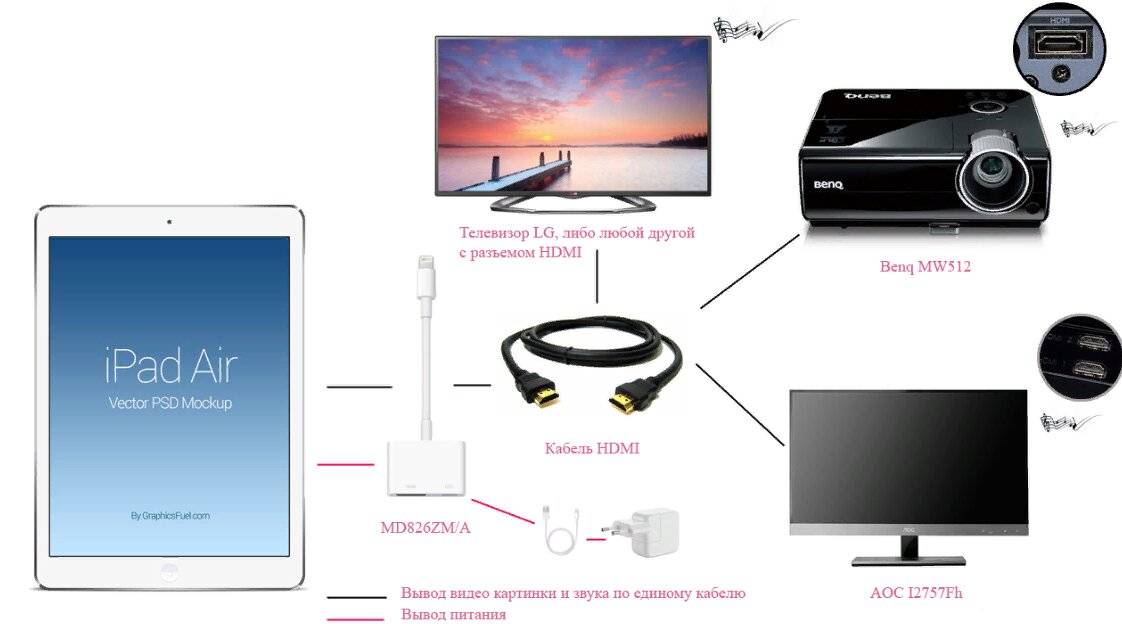
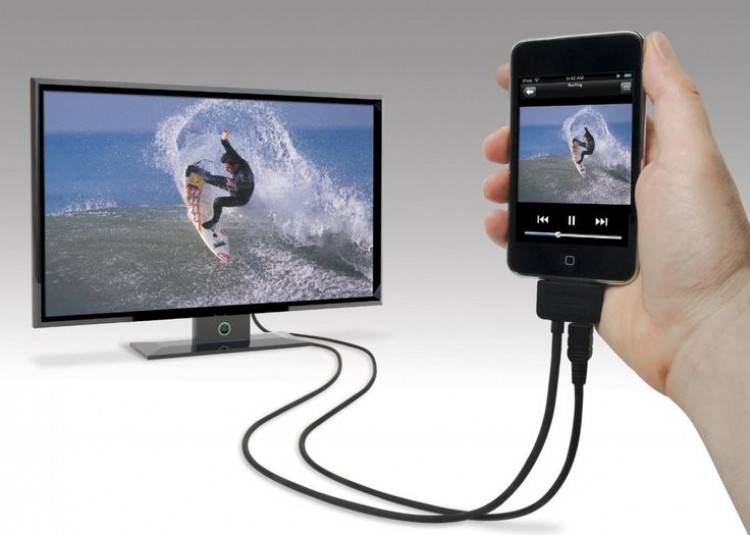
- HDMI కేబుల్ ద్వారా ఫోన్ని టీవీకి ఎలా కనెక్ట్ చేయాలి
- లైటింగ్ అడాప్టర్
- USB ద్వారా మీ స్మార్ట్ఫోన్ను మీ టీవీకి కనెక్ట్ చేయడానికి మీరు ఏమి చేయాలి
- MHL ద్వారా ఫోన్ నుండి టీవీకి చిత్రాన్ని ఎలా ప్రదర్శించాలి
- సెట్-టాప్ బాక్స్ ద్వారా ఫోన్ను టీవీకి ఎలా కనెక్ట్ చేయాలి
- USB
- HDMI
- MeeCast ద్వారా (Wi-Fi ద్వారా)
- వైఫై డైరెక్ట్
- DNLA ద్వారా
- మిరాకాస్ట్ ద్వారా
- USB కనెక్షన్
- వైర్డు కనెక్షన్ పద్ధతులు
- USB కేబుల్తో
- HDMI ద్వారా
- ఇతర ఎంపికలు
- మిరాకాస్ట్ టెక్నాలజీ ద్వారా
సాధ్యమయ్యే సమస్యలు
మొబైల్ ఫోన్ను టీవీకి కనెక్ట్ చేసే ప్రక్రియలో, రిసీవర్ స్మార్ట్ఫోన్ను చూడలేదనే వాస్తవాన్ని పరికరాల యజమానులు ఎదుర్కొన్నప్పుడు కొన్నిసార్లు పరిస్థితి తలెత్తుతుంది. చాలా తరచుగా, కింది లోపాలలో ఒకటి సంభవిస్తుంది:
- టీవీ స్మార్ట్ఫోన్ను కనుగొనలేదు;
- TV రిసీవర్ నుండి స్మార్ట్ఫోన్ ఛార్జింగ్ లేదు;
- వీక్షణ ఫోటోల కోసం ప్రత్యేకంగా అందుబాటులో ఉంది.
టీవీ స్మార్ట్ఫోన్ను గమనించకపోతే, చాలా మటుకు సమస్య జత చేసే ఎంపికలో ఉంటుంది. Android మరియు IOS స్మార్ట్ఫోన్లు వాటి స్వంత కనెక్షన్ రకం ఎంపిక ఎంపికను కలిగి ఉంటాయి. Android కోసం కావలసిన మోడ్ను సెట్ చేయడానికి, మీకు కిందివి అవసరం.
- మొబైల్ కనెక్ట్ చేయండి. ఇది పూర్తయిన తర్వాత, మీరు ఎగువన ఆపరేటింగ్ మోడ్ చిహ్నాన్ని గమనించవచ్చు.
- తరువాత, మీరు టాప్ మెనుకి కాల్ చేసి, "USB ద్వారా ఛార్జింగ్" ఎంపికను ఎంచుకోవాలి.
- ఫైల్ బదిలీ విభాగాన్ని ఎంచుకోండి.
సంస్కరణ 6.0.0 నుండి ప్రారంభమయ్యే Android పరికరం నుండి సమాచార బదిలీకి మద్దతు ఉందని దయచేసి గమనించండి.
కావలసిన డేటా బదిలీని సెట్ చేయకుంటే, "కెమెరా (PTP)" మోడ్ని ఉపయోగించి ప్రయత్నించండి. రెండు ఎంపికలు చిత్రాలను వీక్షించడానికి మంచి అవకాశాన్ని అందిస్తాయి, అయితే వీడియో మరియు ఆడియో రికార్డింగ్లు వీక్షించడానికి అందుబాటులో ఉండవు. అవసరమైన మెను తెరవబడదు. ఈ సందర్భంలో, ప్రారంభంలో స్మార్ట్ఫోన్ను ల్యాప్టాప్ లేదా వ్యక్తిగత కంప్యూటర్కు కనెక్ట్ చేయడం మంచిది. ఆ తర్వాత, టీవీ రిసీవర్కి మళ్లీ కనెక్ట్ చేసిన తర్వాత వినియోగదారు తగిన మోడ్ను మళ్లీ సెట్ చేయాలి.
iOS OSతో స్మార్ట్ఫోన్ల కోసం కనెక్షన్ని సెటప్ చేయడం క్రింది సూచనలకు అనుగుణంగా నిర్వహించబడుతుంది. మీరు IOS పరికరం యొక్క డైరెక్ట్ కనెక్షన్ని ఉపయోగిస్తే, పరికరం మాత్రమే ఛార్జ్ చేయబడుతుంది.
సాధారణ ఛార్జింగ్ కేబుల్ ద్వారా టీవీ-అనువాదకుడికి అడాప్టర్ను కనెక్ట్ చేయండి. అడాప్టర్ యొక్క మరొక వైపు వైపు లేదా TV ప్యానెల్ వెనుక ఉన్న కనెక్టర్కు వైర్తో కనెక్ట్ చేయబడాలి. రిమోట్ కంట్రోల్లో, "మూలం" క్లిక్ చేయండి, "HDMI నంబర్"ని పేర్కొనండి, ఇది పరికరాలపై మొత్తం కనెక్టర్ల సంఖ్యపై ఆధారపడి ఉంటుంది. కొన్ని నిమిషాల తర్వాత, రికార్డు డిస్ప్లేలో కనిపిస్తుంది.
మీరు మీ స్మార్ట్ఫోన్ను టీవీకి కనెక్ట్ చేయలేకపోతే, మీరు ఈ క్రింది దశలను తీసుకోవాలి. రెండు పరికరాలు ఒకే యాక్సెస్ పాయింట్కి కనెక్ట్ అయ్యాయని నిర్ధారించుకోండి. ఇది కాకపోతే, మీరు ఒక మూలానికి సరైన కనెక్షన్ని ఏర్పాటు చేయాలి.
మీరు కంటికి ఏదైనా కనిపించే నష్టాన్ని గమనించినట్లయితే, అప్పుడు వైర్ భర్తీ చేయబడాలి - మీరు ఏదైనా గృహోపకరణాలు మరియు ఎలక్ట్రానిక్స్ స్టోర్, అలాగే కమ్యూనికేషన్ సెలూన్లో ప్రామాణిక కేబుల్ను కొనుగోలు చేయవచ్చు. ఆ తర్వాత, కనెక్షన్ని మళ్లీ స్థాపించడానికి ప్రయత్నించండి.
కనెక్షన్ సమయంలో మీరు తప్పు ఆపరేషన్ మోడ్ను సక్రియం చేసే అవకాశం ఉంది. కొన్నిసార్లు స్మార్ట్ఫోన్ స్వయంచాలకంగా MTP (మీడియా ట్రాన్స్ఫర్ ప్రోటోకాల్) ఎంపికను ప్రారంభిస్తుంది. ఈ సందర్భంలో, పరికరాలను కనెక్ట్ చేసే సమయంలో, మీరు మోడ్ను తప్పనిసరిగా "PTP" లేదా "USB పరికరం"కి మార్చాలి, ఆపై మళ్లీ స్విచ్ ఆన్ చేయడానికి ప్రయత్నించండి.
మీరు ఎంచుకున్న ఫైల్ ఫార్మాట్కు టీవీ మద్దతు ఇస్తుందో లేదో తనిఖీ చేయండి. డాక్యుమెంట్ ఫార్మాట్లు మరియు టీవీ సామర్థ్యాలను మిళితం చేసే సామర్థ్యం కారణంగా పత్రాలు తెరవబడవు. రిసీవర్ మద్దతు ఇవ్వగల ఫార్మాట్ల జాబితా ఎల్లప్పుడూ వినియోగదారు మాన్యువల్లో కనుగొనబడుతుంది. మీది వాటిలో లేకుంటే, మీరు ఏదైనా కన్వర్టర్ ప్రోగ్రామ్ నుండి డౌన్లోడ్ చేసుకోవాలి, దాన్ని ఇన్స్టాల్ చేసి, డాక్యుమెంట్ ఫార్మాట్ను తగినదిగా మార్చాలి.
మీరు ఏదైనా బాహ్య నష్టాన్ని గమనించినట్లయితే, మీరు సేవా కేంద్రాన్ని సంప్రదించవలసి ఉంటుంది - అటువంటి విచ్ఛిన్నతను మీరు మీ స్వంతంగా భరించగలిగే అవకాశం లేదు. చివరి ప్రయత్నంగా, మీరు ఒక అడాప్టర్ను కొనుగోలు చేయవచ్చు మరియు USB కేబుల్ను వేరే పోర్ట్ ద్వారా కనెక్ట్ చేయడానికి ప్రయత్నించవచ్చు. ఈ అన్ని దశల తర్వాత మీరు ఇప్పటికీ USB ద్వారా TVకి ఫైల్లను బదిలీ చేయలేకపోతే, మీరు ప్రత్యామ్నాయ ఎంపికల కోసం వెతకాలి.
మా కథనంలో, మీరు USB ద్వారా మొబైల్ ఫోన్ను టీవీకి ఎలా కనెక్ట్ చేయవచ్చు మరియు పెద్ద స్క్రీన్పై చిత్రాన్ని ఎలా ప్రదర్శించవచ్చనే దాని గురించి మేము ప్రశ్నలను కవర్ చేసాము. మా సూచనల సహాయంతో, సాంకేతికత మరియు ఎలక్ట్రానిక్స్తో ఎటువంటి అనుభవం లేని వ్యక్తి కూడా పనిని ఎదుర్కోగలరని మేము ఆశిస్తున్నాము. పై అల్గారిథమ్ల ద్వారా మార్గనిర్దేశం చేయబడి, పెద్ద స్క్రీన్పై మీ స్మార్ట్ఫోన్ కంటెంట్లను వీక్షించడం కొనసాగించడానికి మరియు ఆడియో మరియు వీడియో నాణ్యతను ఆస్వాదించడానికి మీరు ఎల్లప్పుడూ రెండు పరికరాలను కనెక్ట్ చేయవచ్చు.
USB ద్వారా మీ ఫోన్ని టీవీకి ఎలా కనెక్ట్ చేయాలో తెలుసుకోవడానికి, దిగువ వీడియోను చూడండి.
విధానం #3: WiFi ద్వారా మీ ఫోన్ని Samsung TVకి ఎలా కనెక్ట్ చేయాలి
Samsung TVకి కనెక్ట్ చేయడానికి, Wi-Fi డైరెక్ట్ కమ్యూనికేషన్ టెక్నాలజీకి మద్దతిచ్చే ఏదైనా మోడల్ మీకు అవసరం. ES5557, ES5550, ES5507, ES5537, ES5530, ES5500, EH5307, EH5300, E557, E550, F5300, H5203, E550, F5300తో సహా పాత ప్రోడక్ట్ల కోసం, మీరు అందుబాటులో ఉన్న ఏదైనా USB సిరీస్కి కనెక్ట్ అయ్యేందుకు, U0035కి ప్రత్యేకమైన, U003Jని కొనుగోలు చేయవచ్చు. ఓడరేవు సిఫార్సు చేయబడిన అడాప్టర్ మోడల్ WIS12.
మీ Samsung TV ఈ కనెక్షన్ టెక్నాలజీకి మద్దతు ఇస్తుందని నిర్ధారించుకోవడానికి, ముందు ప్యానెల్లోని స్టిక్కర్లను చూడండి లేదా సూచనలను తెరవండి. వివరణలో SmartTV ప్రస్తావన ఉంటే, మీరు దిగువ సూచనలను పూర్తిగా ఉపయోగించవచ్చు. ప్రత్యేకించి, ఇది Samsung R, N, M, Q లేదా LS-సిరీస్ టీవీలకు వర్తిస్తుంది:
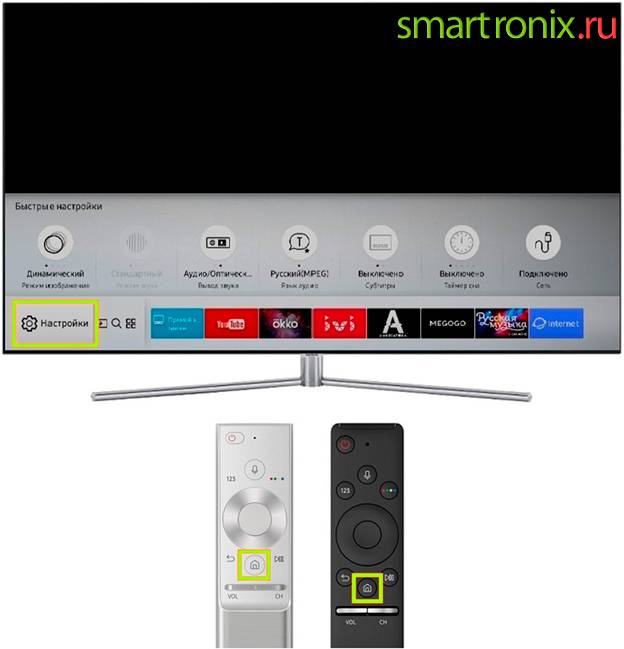
- Wi-Fi ద్వారా మీ ఫోన్ను Samsung TVకి కనెక్ట్ చేయడానికి మీరు అనుసరించాల్సిన మొదటి దశ "సెట్టింగ్లు" అనే సాధారణ మెనుకి వెళ్లడం. ఉదాహరణకు, రిమోట్ కంట్రోల్లోని హోమ్ బటన్ను నొక్కడం ద్వారా ఇది చేయవచ్చు.
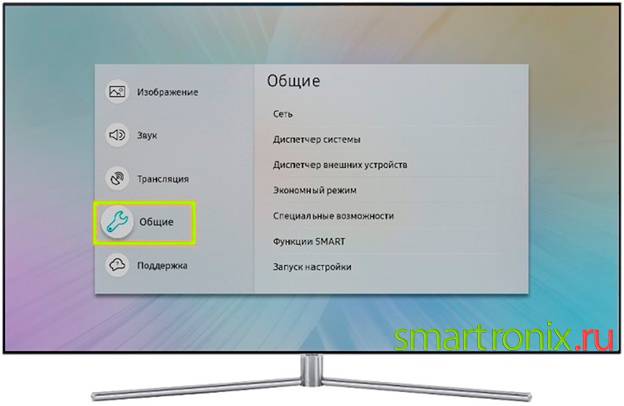
- ఇప్పుడు మీ Samsung TVలో జనరల్ అనే ట్యాబ్ను తెరవండి.
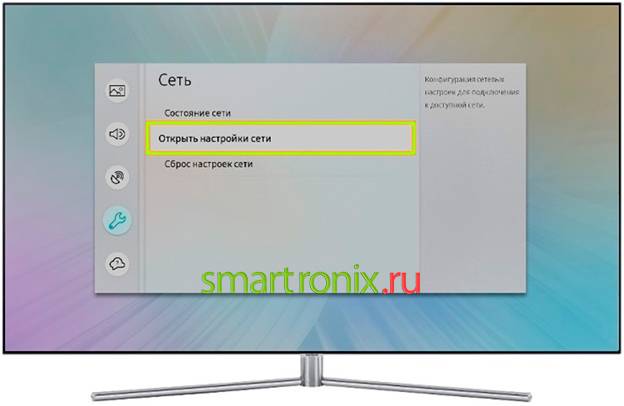
- మీ ఫోన్ని Samsungకి కనెక్ట్ చేయడాన్ని కొనసాగించడానికి, "నెట్వర్క్" ఉప-ఐటెమ్ను కనుగొని, నొక్కడం ద్వారా దాన్ని సక్రియం చేయండి.
- స్క్రీన్పై అందుబాటులో ఉన్న ఎంపికల జాబితాలో అదే పేరుతో ఉన్న బటన్ను ఉపయోగించి నెట్వర్క్ సెట్టింగ్లను తెరవండి.
- Samsung TVతో తదుపరి చర్యల కోసం ఎంపిక అనేక ఎంపికలను అందించబడుతుంది. మీకు వరుసగా మొదటిది "వైర్లెస్" అవసరం.
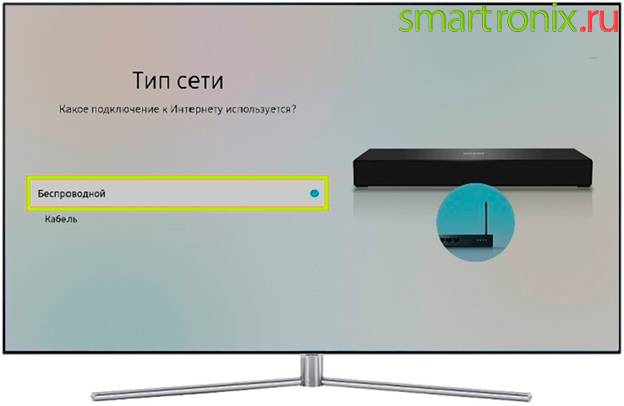
- మీ Samsung మునుపు వేరే మోడ్లో పనిచేసినా లేదా నెట్వర్క్కి కనెక్ట్ కాకపోయినా, అందుబాటులో ఉన్న కనెక్షన్లను గుర్తించే వరకు వేచి ఉండండి. ఆపై జాబితా నుండి మీ హోమ్ Wi-Fiని ఎంచుకోండి.
- అంతర్నిర్మిత వర్చువల్ కీబోర్డ్ని ఉపయోగించి, నెట్వర్క్ యాక్సెస్ పాస్వర్డ్ను నమోదు చేయండి. పూర్తయిన తర్వాత, పూర్తయింది/సరే బటన్ను క్లిక్ చేయండి. అవసరమైతే, సెట్ ఫీల్డ్ పక్కన ఉన్న చెక్బాక్స్ని చెక్ చేయడం ద్వారా మీరు నమోదు చేసిన పాస్వర్డ్ను చూడవచ్చు.
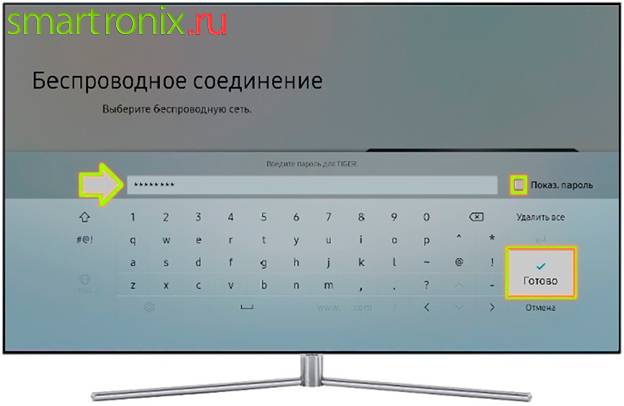
- కొన్ని సెకన్లలో, Samsung TV నమోదు చేసిన కోడ్ యొక్క ఖచ్చితత్వాన్ని తనిఖీ చేస్తుంది. మీరు స్క్రీన్పై విజయవంతమైన కనెక్షన్పై నోటిఫికేషన్ను చూసినప్పుడు, "సరే" బటన్ను మళ్లీ ఉపయోగించండి.
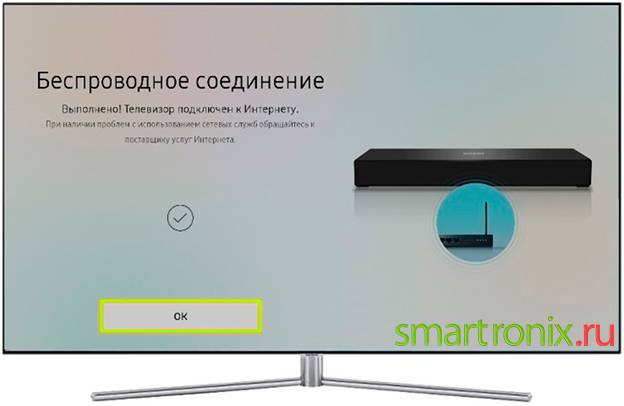
స్వీకరించే పరికరం K సిరీస్కు చెందినట్లయితే స్మార్ట్ఫోన్ను శామ్సంగ్ టీవీకి ఎలా కనెక్ట్ చేయాలో ఇప్పుడు మేము మీకు చెప్తాము:
- ఇంటర్ఫేస్, మెనూ బటన్ని బట్టి, మీ టీవీ మెనుకి వెళ్లండి.
- పేర్కొన్న బటన్కు బదులుగా, మీరు మరొక హోమ్ని నొక్కాల్సి రావచ్చు.
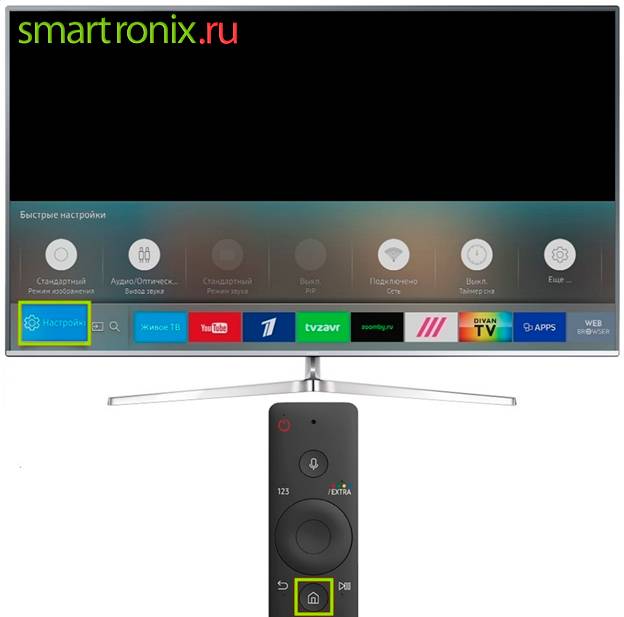
- రెండు సందర్భాల్లో, అందుబాటులో ఉన్న ట్యాబ్ల జాబితా "నెట్వర్క్"ని చూపాలి. Samsung TV రిమోట్ కంట్రోల్ కీలను ఉపయోగించి ఈ దశకు నావిగేట్ చేయండి.
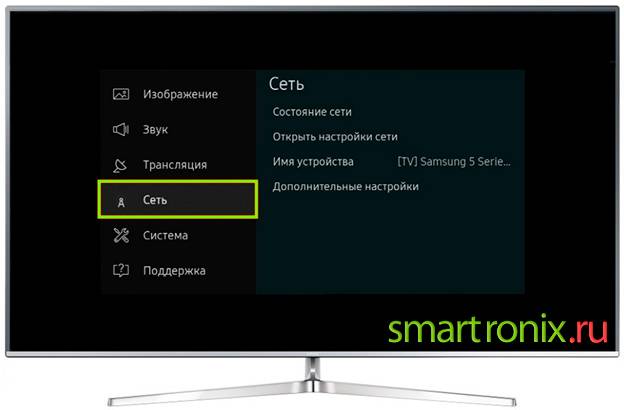
- అందుబాటులో ఉన్న వాటి జాబితా నుండి అదే పేరుతో ఉన్న ఉప-ఐటెమ్ను ఎంచుకోవడం ద్వారా నెట్వర్క్ సెట్టింగ్లను తెరవండి.
- మీ Android ఫోన్ మరియు Samsung TVని మరింత సమకాలీకరించడానికి, మీరు ఉపయోగించిన "వైర్లెస్" నెట్వర్క్ని నిర్వచించవలసి ఉంటుంది.
- తదుపరి కొన్ని సెకన్ల పాటు, TV కనెక్షన్ మూలాల కోసం శోధిస్తుంది. జాబితా నుండి మీకు యాక్సెస్ ఉన్నదాన్ని ఎంచుకోండి.
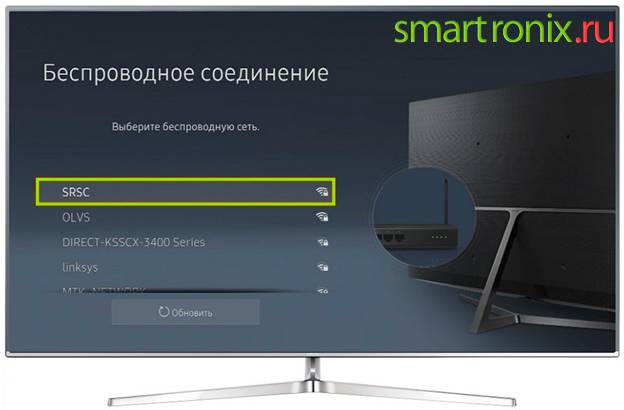
- వర్చువల్ కీబోర్డ్లోని బటన్లపై క్లిక్ చేయడం ద్వారా, కొత్త టెక్స్ట్ ఫీల్డ్లో వైర్లెస్ నెట్వర్క్ నుండి కోడ్ను నమోదు చేసి, ఆపై "ముగించు" క్లిక్ చేయండి. మీరు నమోదు చేసిన అక్షరాలను వీక్షించడానికి, "పాస్వర్డ్ను చూపు" చెక్బాక్స్ని ఎంచుకోండి.
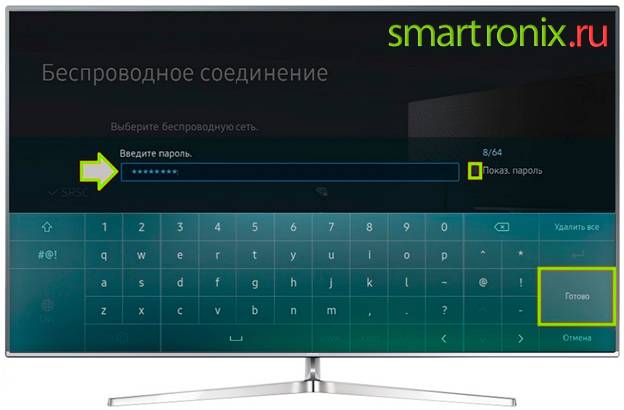
- కనెక్షన్ విజయవంతమైందని Samsung TV త్వరలో మీకు తెలియజేస్తుంది. ఇప్పుడు అది "సరే" బటన్ను ఉపయోగించడానికి మిగిలి ఉంది.

పైన వివరించిన అవకతవకల ఫలితంగా, మీరు దానిని చూస్తారు టీవీ తెరపై ఒక చిత్రం కనిపించింది మీ స్మార్ట్ఫోన్ నుండి. Samsung TVలో మీ ఫోన్ స్క్రీన్ను ఎలా ప్రతిబింబించాలో ఇప్పుడు మీకు తెలుసు మరియు మీరు స్వేచ్ఛగా వీడియో గేమ్లను ఆడవచ్చు లేదా విస్తృత మానిటర్లో మీడియా ఫైల్లను చూడవచ్చు. పై సాంకేతికత యొక్క ప్రతికూలతలుగా, గాడ్జెట్ యొక్క అధిక బ్యాటరీ వినియోగం, అలాగే చిత్రాన్ని ప్రదర్శించడంలో సాధ్యమయ్యే సూక్ష్మ-ఆలస్యాన్ని గమనించడం అవసరం. టెక్నిక్ యొక్క కీ ప్లస్ అనేది గది చుట్టూ ఉచిత కదలికతో జోక్యం చేసుకునే వైర్లు పూర్తిగా లేకపోవడం.
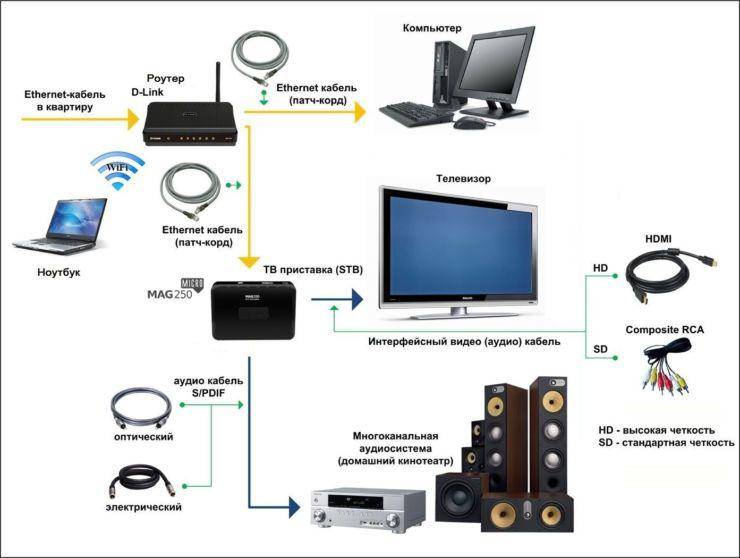
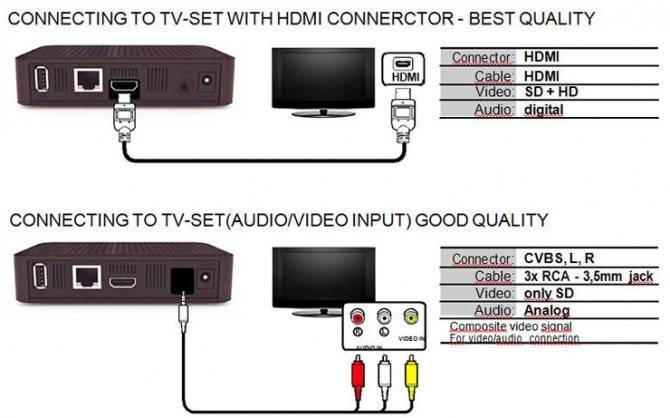


WiFi ద్వారా
టీవీలో వైర్లెస్ టెక్నాలజీకి అంతర్నిర్మిత మద్దతు ఉన్న వినియోగదారులకు మాత్రమే ఈ పద్ధతి సంబంధితంగా ఉంటుంది. ఈ ఎంపికకు ధన్యవాదాలు, మీ ఫోన్ను కనెక్ట్ చేయడం మరింత సౌకర్యవంతంగా ఉంటుంది మరియు మీరు దూరం నుండి ఫైల్లను నిర్వహించవచ్చు. ఉదాహరణకు, మీరు మంచం మీద నిశ్శబ్దంగా కూర్చుని, చూడటానికి చలనచిత్రాలను లేదా వినడానికి సంగీతాన్ని ఎంచుకోవచ్చు.
కనెక్ట్ చేయడానికి, అంతర్నిర్మిత Wi-Fi మాడ్యూల్ టీవీలో మరియు మీ మొబైల్ ఫోన్లో ఉండటం అవసరం. టీవీ స్మార్ట్ టీవీ టెక్నాలజీని కలిగి ఉంటే, Wi-Fi డైరెక్ట్ ఖచ్చితంగా ఉంది! నియమం ప్రకారం, Smart TV Samsung, LG, Sony మరియు ఇతర తయారీదారుల నుండి అన్ని తాజా తరం TVలలో అందుబాటులో ఉంది.
- మీ Android స్మార్ట్ఫోన్ యొక్క "సెట్టింగ్లు"కి వెళ్లి, అక్కడ Wi-Fi అంశాన్ని ఎంచుకోండి.
- తర్వాత, "అధునాతన" ట్యాబ్పై క్లిక్ చేసి, Wi-Fi డైరెక్ట్ని కనుగొనండి.
- మీ టీవీలో, "సెట్టింగ్లు"కి కూడా వెళ్లి, అక్కడ అదే వైర్లెస్ టెక్నాలజీని కనుగొని, ఆపై దాన్ని యాక్టివేట్ చేయండి.
- మీ స్మార్ట్ఫోన్లో Wi-Fiని ఆన్ చేయండి మరియు టీవీలో అందుబాటులో ఉన్న కనెక్షన్ పాయింట్ల కోసం సిస్టమ్ స్వయంచాలకంగా శోధిస్తుంది. మీ ఫోన్ హాట్స్పాట్ కనుగొనబడిన తర్వాత, పరికరాలు జత చేయబడతాయి మరియు భాగస్వామ్య నెట్వర్క్కి కనెక్ట్ చేయబడతాయి.
DLNA మరియు వెబ్కాస్టింగ్
DLNA అంటే "డిజిటల్ లివింగ్ నెట్వర్క్ అలయన్స్" (డిజిటల్ హోమ్ లోకల్ ఏరియా నెట్వర్క్ అలయన్స్), మీడియా ఫైల్లను వివిధ పరికరాలకు బదిలీ చేయడానికి మీ హోమ్ నెట్వర్క్ని ఉపయోగించగల సామర్థ్యం.
స్మార్ట్ఫోన్ మరియు టీవీ విషయంలో, మీరు రెండు పరికరాలను ఒకే Wi-Fi నెట్వర్క్కు కనెక్ట్ చేసినప్పుడు, ఫోన్ మెమరీ నుండి వీడియోని తెరిచి, దానిని టీవీకి ప్రసారం చేయడానికి మిమ్మల్ని అనుమతించే మొబైల్ అప్లికేషన్ను ఇన్స్టాల్ చేయవచ్చు (మీరు చేయవచ్చు ఆడియో మరియు ఫోటోలను కూడా తెరిచి ప్రసారం చేయండి).
నేను XCast యాప్ని పరీక్షించాను (కాస్ట్ టు టీవీ - వీడియోను టీవీకి ప్రసారం చేయండి) ఇది మిమ్మల్ని అనుమతిస్తుంది:
- మీ టీవీలో మీ స్మార్ట్ఫోన్ నుండి ఫైల్లను తెరిచి ప్లే చేయండి. ఈ పద్ధతి ఒక ఆసక్తికరమైన అవకాశాన్ని తెరుస్తుంది - మీరు ఆన్లైన్ సినిమా నుండి వీడియోను ప్రసారం చేయలేరు (ఇది చెల్లింపు లేదా అనేక ప్రకటనలతో), కానీ వీడియోను మీ ఫోన్కు డౌన్లోడ్ చేయండి మరియు పరికరం మెమరీ నుండి ప్రసారం చేయండి. ఏది, మార్గం ద్వారా, చాలా సౌకర్యవంతంగా ఉంటుంది - ప్రధాన విషయం ఏమిటంటే వీడియోను తర్వాత తొలగించడం మర్చిపోకూడదు, లేకుంటే మెమరీ త్వరగా నిండిపోతుంది.
- ఇంటర్నెట్ నుండి వీడియోను ప్రసారం చేయండి. అప్లికేషన్లో, మీరు బ్రౌజర్ని తెరిచి, కొన్ని ఆన్లైన్ సినిమాకి వెళ్లవచ్చు. అంతర్నిర్మిత సాధనాల కారణంగా, ప్రోగ్రామ్ వీడియో ఎలిమెంట్లను వేరుచేస్తుంది మరియు ప్రకటనలతో ఏదైనా ప్లేయర్లను దాటవేసి వాటిని స్క్రీన్పై ప్రసారం చేయడానికి ఆఫర్ చేస్తుంది.కానీ ఇక్కడ ఆచరణలో ప్రతిదీ చాలా మృదువైనది కాదని గమనించాలి మరియు కొన్ని సందర్భాల్లో, ఇది చాలా ప్రకటనలతో ఉన్న పైరేట్ సైట్ అయితే, అప్లికేషన్ పేజీలో వీడియోను కనుగొనలేకపోవచ్చు.
వైర్లెస్ కనెక్షన్ పద్ధతులు
వైర్లెస్ కనెక్షన్ మీ ఫోన్ను వైర్లు లేకుండా టీవీకి ఎలా కనెక్ట్ చేయాలనే ప్రశ్నకు సమాధానం ఇస్తుంది. తులిప్స్ మరియు వైర్ల ద్వారా కనెక్షన్ తరచుగా యూనిట్ల యొక్క పాత మోడళ్లలో ఉపయోగించబడుతుంది మరియు కొత్త పరికరాలు, ఆధునిక సాంకేతికతలకు ధన్యవాదాలు, వైర్లను ఉపయోగించకుండా ఇతర గాడ్జెట్లతో కమ్యూనికేట్ చేస్తాయి.
DLNA ద్వారా కనెక్ట్ అవుతోంది
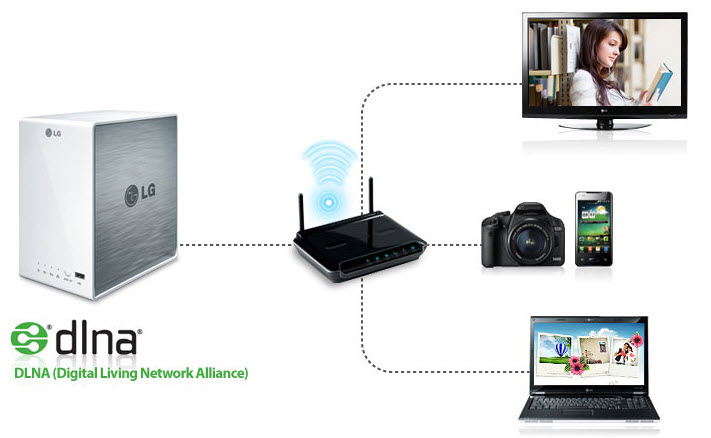
DLNA ద్వారా ఫోన్ స్క్రీన్ను టీవీకి ఎలా కనెక్ట్ చేయాలో ఇప్పుడు మేము మీకు చెప్తాము. అటువంటి కనెక్షన్ను అమలు చేయడానికి, Android ఆధారంగా మాత్రమే స్మార్ట్ఫోన్లు అనుకూలంగా ఉంటాయి. టీవీ పరికరాల కోసం, ఇది తప్పనిసరిగా DLNA-సందేశానికి మద్దతు ఇవ్వాలి.
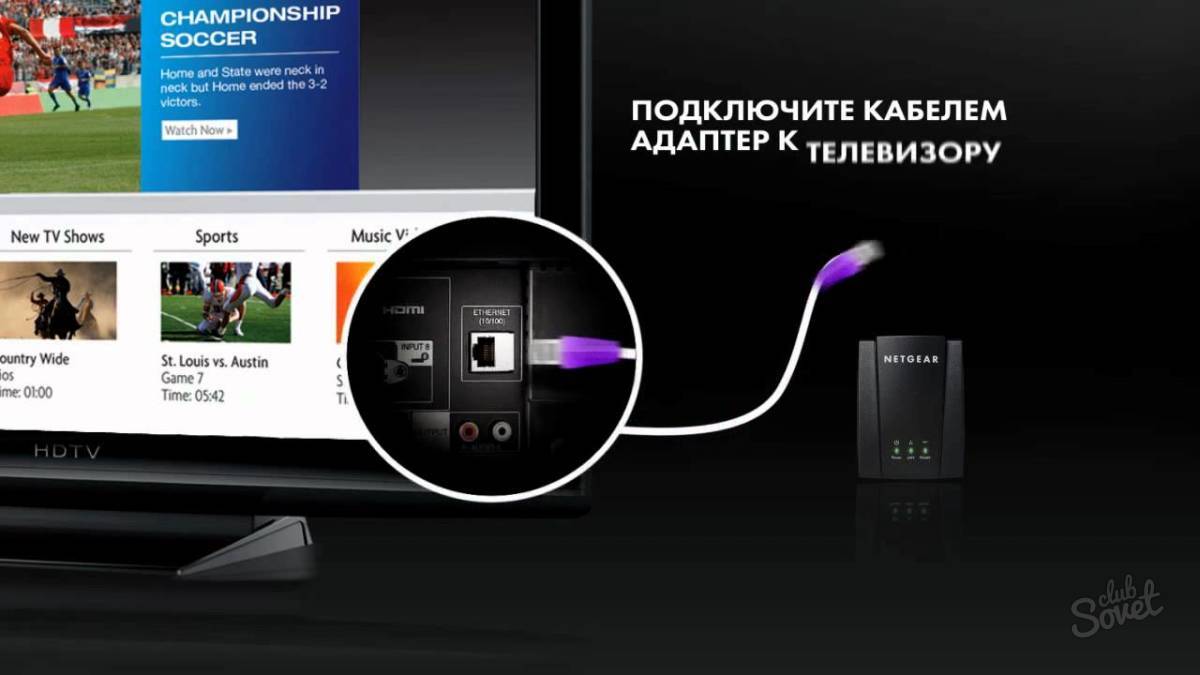
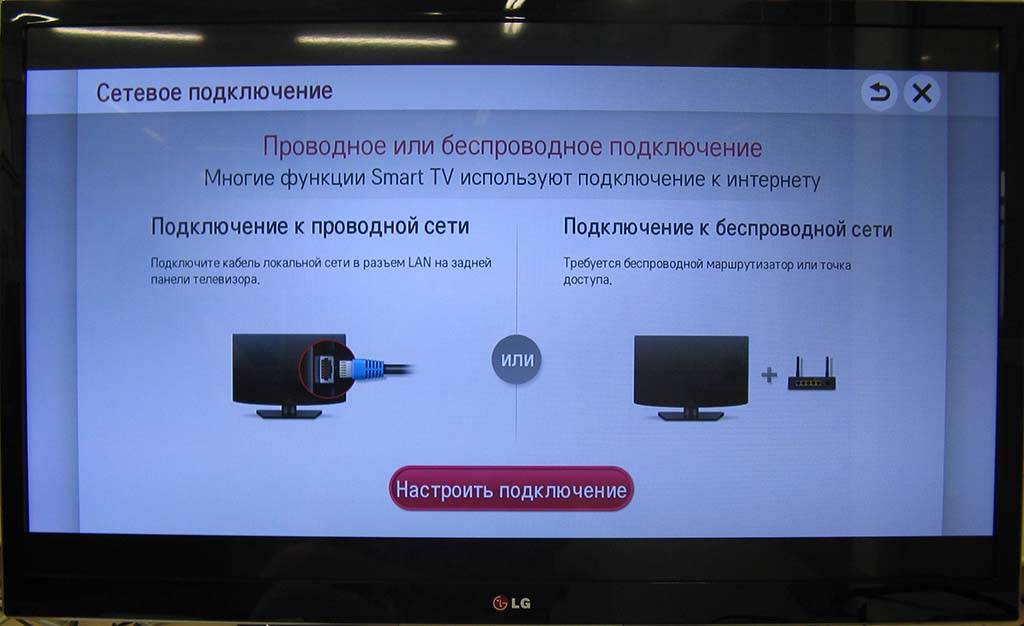
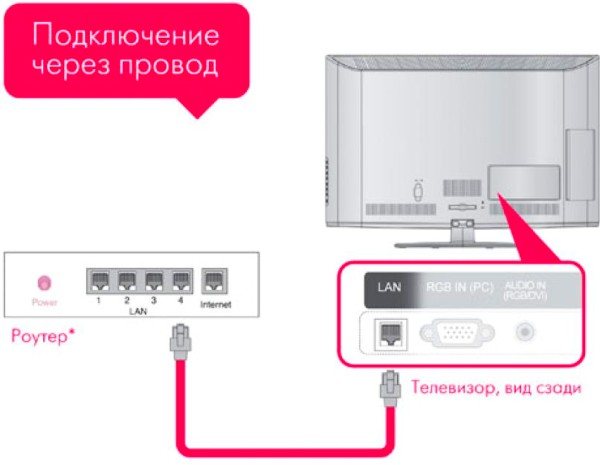
గాడ్జెట్ను కనెక్ట్ చేయడానికి రూటర్ ఉపయోగించబడుతుంది. అంతేకాకుండా, టెలివిజన్ పరికరాన్ని కేబుల్ ద్వారా హోమ్ నెట్వర్క్కి మరియు వైర్లెస్ WiFi కనెక్షన్ ద్వారా గాడ్జెట్కు కనెక్ట్ చేయవచ్చు. టీవీ స్క్రీన్పై కనెక్ట్ అయిన తర్వాత, వారు స్మార్ట్ఫోన్ నుండి మీడియా ఫైల్లను చూస్తారు.
సీక్వెన్సింగ్:
- ప్రారంభించడానికి, టీవీ మరియు సెల్ ఫోన్ ఒకే హోమ్ నెట్వర్క్కి కనెక్ట్ చేయబడ్డాయి.
- స్మార్ట్ఫోన్ సెట్టింగ్లలో, DLNA కనెక్షన్ ఫంక్షన్ను సక్రియం చేయండి.
- గాడ్జెట్ యొక్క గ్యాలరీలో, వారు మీడియాతో కావలసిన ఫైల్ను కనుగొని తెరవండి.
- అప్పుడు, మెను విభాగాలలో, "సెలెక్ట్ ప్లేయర్" ట్యాబ్ను కనుగొనండి. తెరుచుకునే జాబితాలో, టెలివిజన్ పరికరాల పేరుపై క్లిక్ చేయండి.
Wi-Fi ద్వారా మీ ఫోన్ని మీ టీవీకి ఎలా కనెక్ట్ చేయాలి

WiFi ద్వారా ఫోన్ను టీవీకి ఎలా కనెక్ట్ చేయాలో గుర్తించడానికి మలుపు వచ్చింది. ఈ ఐచ్ఛికం అంతర్నిర్మిత Wi-Fi మాడ్యూల్తో ఆధునిక టెలివిజన్ పరికరాలకు, అలాగే వెర్షన్ 4 మరియు అంతకంటే ఎక్కువ నుండి Android ఫోన్లకు మాత్రమే అనుకూలంగా ఉంటుంది.
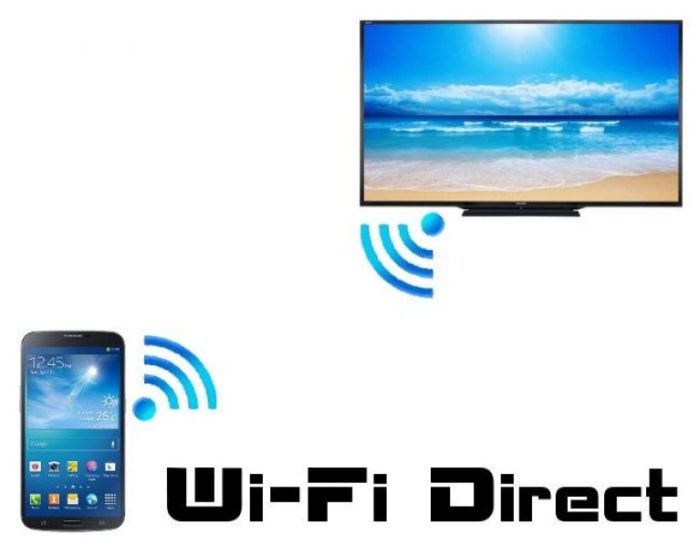
కనెక్షన్ ఇలా తయారు చేయబడింది:
- గాడ్జెట్లో, సెట్టింగ్ల మెనుని ఎంచుకుని, "వైర్లెస్ నెట్వర్క్లు" విభాగంలో క్లిక్ చేసి, ఆపై "Wi-Fi" ట్యాబ్పై క్లిక్ చేయండి. అందుబాటులో ఉన్న నెట్వర్క్ల జాబితా స్వయంచాలకంగా తెరిచినప్పుడు, జాబితా హెడర్లోని బటన్పై క్లిక్ చేసి, Wi-Fi వర్గాన్ని ఎంచుకోండి. అటువంటి బటన్ లేకపోతే, అదనపు సెట్టింగులతో విభాగానికి వెళ్లండి.
- Wi-Fi డైరెక్ట్ ద్వారా కమ్యూనికేషన్ కోసం నెట్వర్క్ల కోసం ఆటోమేటిక్ శోధన ఉంది.
- అప్పుడు, టీవీలో, మెనుని తెరిచి, "నెట్వర్క్" ట్యాబ్ను కనుగొనండి. దానిపై క్లిక్ చేసిన తర్వాత, అన్ని కనెక్షన్ పద్ధతుల జాబితా తెరవబడుతుంది, వీటిలో Wi-Fi కనుగొనబడుతుంది.
- అందుబాటులో ఉన్న పరికరాల కోసం స్వయంచాలకంగా శోధించిన తర్వాత, జాబితా నుండి మీ స్మార్ట్ఫోన్ మోడల్ను ఎంచుకోండి.
- ఫోన్ కనెక్షన్ అభ్యర్థనను అందుకుంటుంది, అది తప్పనిసరిగా ధృవీకరించబడాలి. ఇప్పుడు సిగ్నల్ను ప్రసారం చేయడానికి గాడ్జెట్ టీవీకి కనెక్ట్ అవుతుంది. పరికరంలో ఒక చిత్రం మరియు ధ్వని కనిపిస్తుంది.
వైర్లు లేనప్పుడు Wi-Fi ద్వారా వైర్లెస్ కనెక్షన్ యొక్క ప్రయోజనం. ఫోన్ రీఛార్జ్ చేయడానికి ఉచిత కనెక్టర్లను ఉపయోగిస్తారు. టీవీ స్క్రీన్ మానిటర్గా పని చేస్తుంది కాబట్టి, మీరు మీడియా ఫైల్లను మాత్రమే చూడలేరు, కానీ అప్లికేషన్లను తెరవవచ్చు మరియు ఇంటర్నెట్లో సర్ఫ్ చేయవచ్చు.
AirPlay ద్వారా కనెక్ట్ అవుతోంది

AirPlay కనెక్షన్ని ఉపయోగించడం USB ద్వారా మీ ఫోన్ని మీ టీవీకి కనెక్ట్ చేసినంత సులభం. అయితే, పద్ధతిని అమలు చేయడానికి, మీకు Apple TV సెట్-టాప్ బాక్స్ అవసరం. ఈ కమ్యూనికేషన్ పద్ధతి ఆపిల్ ఫోన్లకు మాత్రమే సరిపోతుందని జోడించడం విలువ. కనెక్ట్ అయిన తర్వాత, టీవీని మీడియా చూడటానికి, గేమ్లు ఆడటానికి, ఇంటర్నెట్లో సర్ఫ్ చేయడానికి మరియు ప్రెజెంటేషన్లు ఇవ్వడానికి ఉపయోగించబడుతుంది.
ప్రారంభించడానికి, TV మరియు iPhone ఒకే నెట్వర్క్కు కనెక్ట్ చేయబడ్డాయి. అప్పుడు, స్మార్ట్ఫోన్లో, "కంట్రోల్ సెంటర్" విభాగాన్ని తెరిచి, "స్క్రీన్ రిపీట్" బటన్ను నొక్కండి. తెరుచుకునే జాబితాలో, Apple TVని ఎంచుకోండి. ఆటోమేటిక్ సింక్రొనైజేషన్ జరుగుతుంది.
Miracast లేదా Chromecast కనెక్షన్
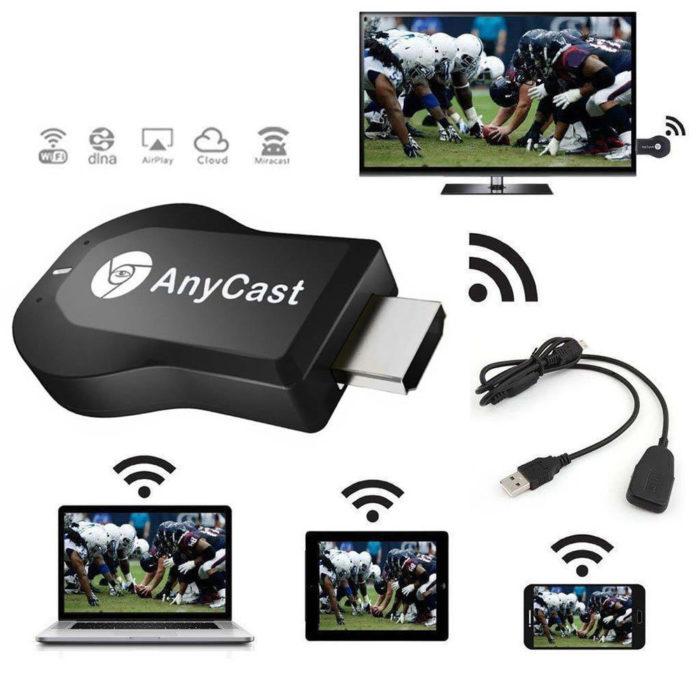
Android స్మార్ట్ఫోన్లు మరియు Miracast-ప్రారంభించబడిన టీవీల మధ్య కమ్యూనికేట్ చేయడానికి, ఈ క్రింది వాటిని చేయండి:
- టీవీ పరికరాల మెనులో, సెట్టింగుల విభాగాన్ని తెరవండి, ఆపై "స్క్రీన్" ట్యాబ్, ఆపై "వైర్లెస్ మానిటర్" మరియు కావలసిన ఫంక్షన్ను ప్రారంభించండి.
- స్మార్ట్ఫోన్లో, Miracast పరికరాల కోసం శోధన ఫంక్షన్ని సక్రియం చేయండి మరియు TV మోడల్ను ఎంచుకోండి.
HDMI కనెక్టర్తో పరికరాలలో ఇదే విధమైన ఫంక్షన్ను ఉపయోగించవచ్చు. దీన్ని చేయడానికి, Chromecast, Miracast మరియు AirPlay కోసం మద్దతుతో ప్రత్యేక సార్వత్రిక అడాప్టర్ను కొనుగోలు చేయండి. ఇది HDMI పోర్ట్లోకి చొప్పించబడింది. అవసరమైతే, USB కేబుల్ ద్వారా దానికి శక్తిని కనెక్ట్ చేయండి. అప్పుడు టీవీలో USB కనెక్షన్ ఉన్న విభాగాన్ని ఎంచుకోండి. స్మార్ట్ఫోన్లో, "వైర్లెస్ మానిటర్" ఫంక్షన్ని సక్రియం చేయండి లేదా ప్రత్యేక అప్లికేషన్ను డౌన్లోడ్ చేయండి.
Chromecast ద్వారా కనెక్ట్ చేయడానికి, ఒక ప్రత్యేక సెట్-టాప్ బాక్స్ ఉపయోగించబడుతుంది, ఇది HDMI కనెక్టర్లో చేర్చబడుతుంది. పవర్ కోసం అదనపు USB కేబుల్ ఉపయోగించబడుతుంది. అప్పుడు వారు సెట్-టాప్ బాక్స్ యొక్క HDMI పోర్ట్కి మారతారు, ఆ తర్వాత వారు దానిని Wi-Fi నెట్వర్క్కు కనెక్ట్ చేస్తారు. మీ స్మార్ట్ఫోన్లో Google Home యాప్ని డౌన్లోడ్ చేసి, ఇన్స్టాల్ చేయండి. యాప్కి మొదటి లాగిన్ Google ఖాతాతో ఉంటుంది. ప్రసార బటన్పై క్లిక్ చేసి, తెరిచే జాబితాలో కావలసిన Chromecast పరికరాన్ని ఎంచుకోవడం ద్వారా మీరు చూస్తున్న కంటెంట్ ప్రత్యేక అనుకూల అప్లికేషన్లో ప్రారంభించబడుతుంది.
విధానం # 1: మీ ఫోన్ నుండి HDMI ద్వారా Samsung TVకి ఎలా కనెక్ట్ చేయాలి
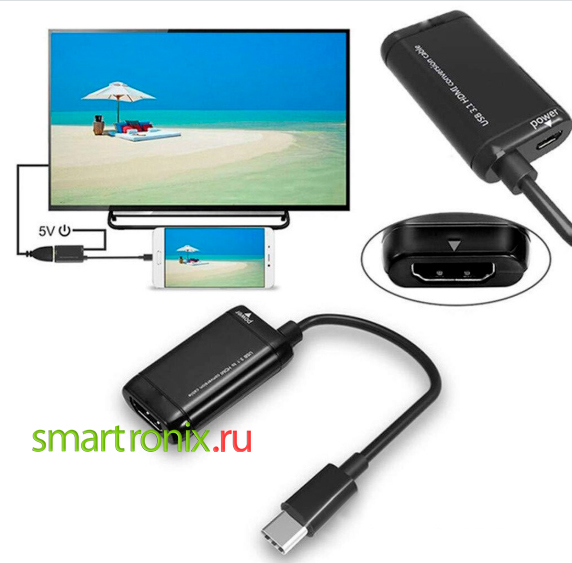
మీకు ఏమి కావాలి:
- HDMI సాకెట్లను కలిగి ఉన్న తయారీదారు నుండి ఏదైనా టీవీ. తరువాతి సాధారణంగా వెనుక మరియు / లేదా సైడ్ ప్యానెల్లో ఉంటాయి.
- నిజానికి HDMI పిన్తో కూడిన కేబుల్ లేదా కనెక్షన్ కోసం అడాప్టర్.
ఈ విభాగంలో వివరించిన Samsung TVకి మీ ఫోన్ను కనెక్ట్ చేసే సాంకేతికత వీలైనంత సులభం. అదే సమయంలో, ఇది సమాచార బదిలీ యొక్క అత్యధిక నాణ్యతను అందిస్తుంది.చాలా మటుకు, మీ స్మార్ట్ఫోన్కు కేబుల్తో ప్రత్యక్ష కనెక్షన్ కోసం పరిచయం లేనందున, మీరు మీ ఫోన్ కోసం అడాప్టర్ను కొనుగోలు చేయాలి - మరియు Samsung TVకి కనెక్ట్ చేయడానికి ఈ పరికరాన్ని ఉపయోగించండి. మీరు అటువంటి అడాప్టర్ను మొదటి ఎలక్ట్రానిక్స్ సూపర్మార్కెట్ లేదా సర్వీస్ సెంటర్లో కొనుగోలు చేయవచ్చు.
సమకాలీకరించడానికి, సూచనలను అనుసరించండి:
- కేబుల్ పిన్లను మొదట స్మార్ట్ఫోన్తో, ఆపై శామ్సంగ్ టీవీతో సిరీస్లో కనెక్ట్ చేయడం అవసరం.
- టీవీ మెనుకి వెళ్లి, కొత్త HDMI పరికరాన్ని మీడియా సోర్స్గా ఎంచుకోండి - మీ ఫోన్.
- రిజల్యూషన్ను అవసరమైన విధంగా సర్దుబాటు చేయండి. అయితే, ఆధునిక శామ్సంగ్ TV నమూనాలు ఈ పనిని స్వయంచాలకంగా భరించవలసి ఉంటుంది.
ప్రదర్శించిన అవకతవకల ఫలితంగా, మీరు మీ స్మార్ట్ఫోన్ మరియు టీవీ స్క్రీన్లను పూర్తిగా సమకాలీకరించగలరు. మేము ఇప్పటికే చెప్పినట్లుగా, మీరు టీవీకి కీబోర్డ్ లేదా మౌస్ను కూడా కనెక్ట్ చేయవచ్చు.


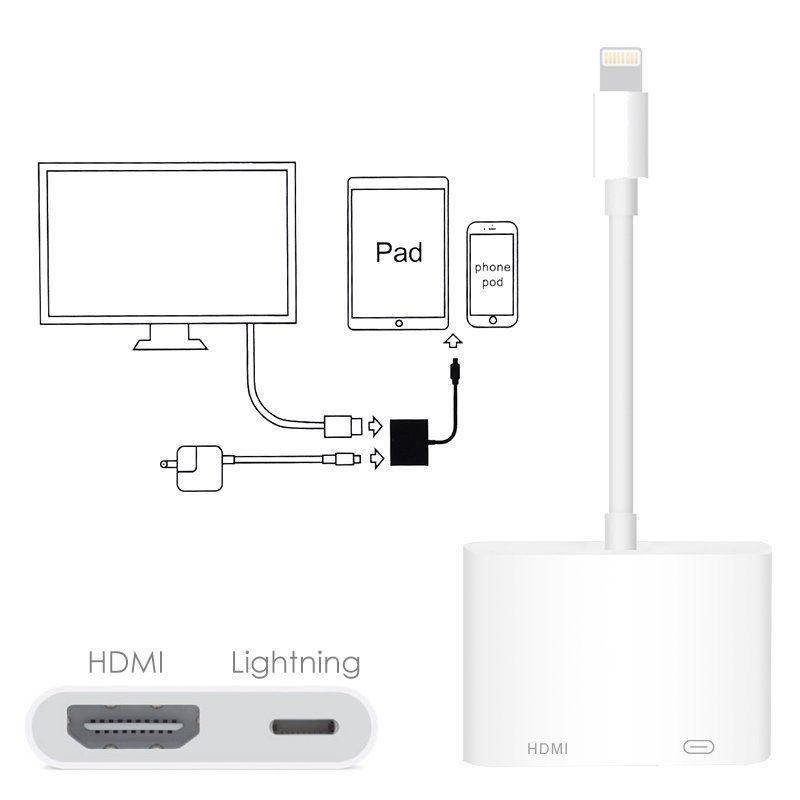


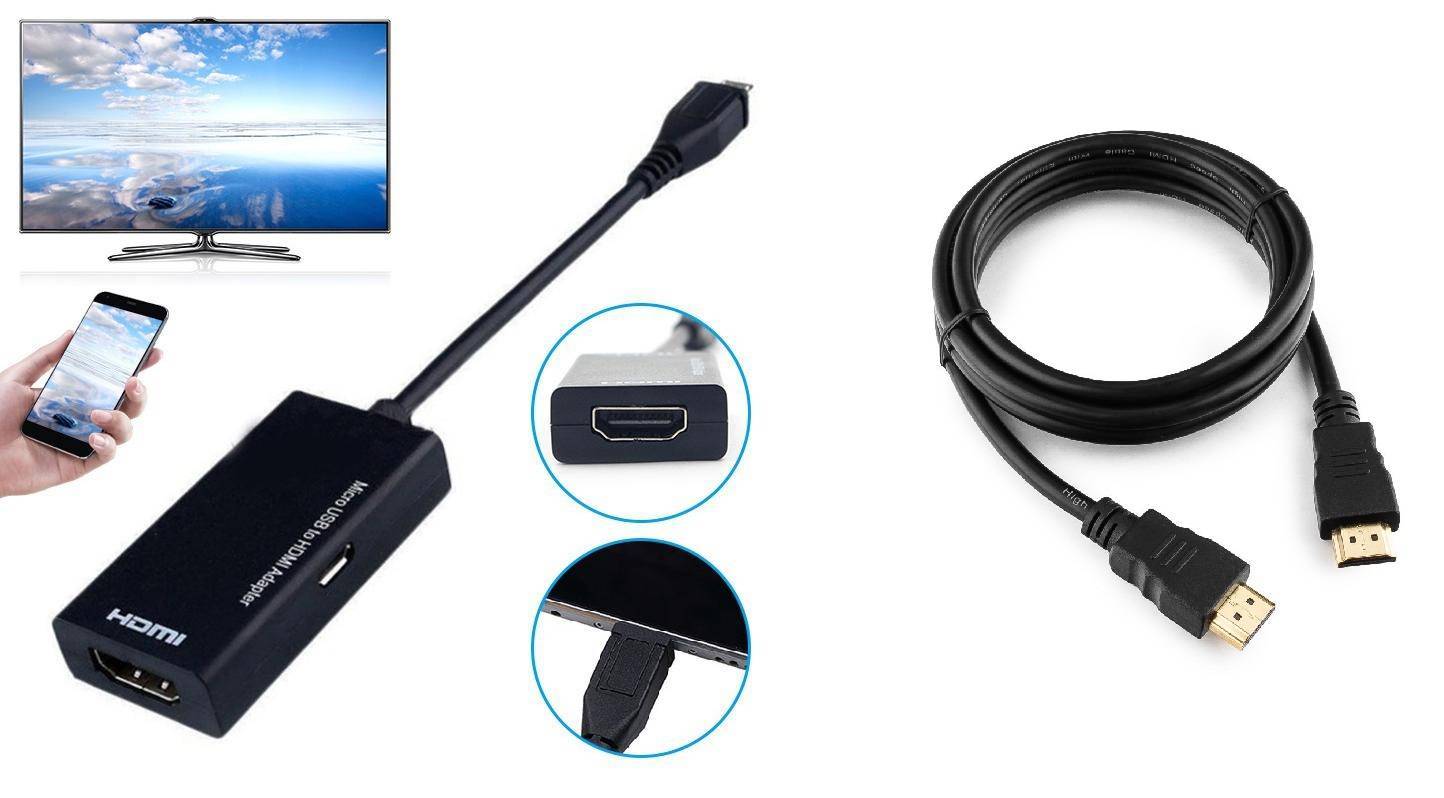
ఈ పద్ధతి యొక్క ప్రతికూలత HDMI కేబుల్ను కనెక్ట్ చేయవలసిన అవసరం మరియు చాలా మటుకు, ఒక అడాప్టర్. మీ ఫోన్ నుండి మీ Samsung TVకి కనెక్ట్ చేయడానికి సులభమైన మార్గం కోసం చూస్తున్నారా? USB కనెక్టర్లు లేదా వైర్లెస్ నెట్వర్క్తో ఎంపికలను ప్రయత్నించండి.
పై దశలు పని చేయకపోతే మరియు Samsung TV స్క్రీన్పై ఇప్పటికీ ఎటువంటి చిత్రం లేనట్లయితే, సిగ్నల్ మూలం సరిగ్గా ఎంపిక చేయబడిందో లేదో తనిఖీ చేయండి - మరియు మీరు ఉపయోగిస్తున్న కేబుల్ దెబ్బతినకుండా చూసుకోండి.
వైర్లతో టీవీకి స్మార్ట్ఫోన్ను కనెక్ట్ చేయడానికి మార్గాలు
వైర్డు ఎంపిక సరళమైనది మరియు అత్యంత సరసమైనదిగా పరిగణించబడుతుంది. ఫోన్ను టీవీకి కనెక్ట్ చేయడం సాధ్యమేనా అనే ప్రశ్న తలెత్తదు. అడాప్టర్ కేబుల్ సహాయంతో, సమాచార బదిలీ సాధ్యమైనంత తక్కువ సమయంలో నిర్వహించబడుతుంది.
USB కేబుల్తో ఫోన్ను ఎలా కనెక్ట్ చేయాలి
USB ద్వారా ఫోన్ను టీవీకి కనెక్ట్ చేయడం ద్వారా, మొబైల్ ఫోన్ బాహ్య డ్రైవ్గా ఉపయోగించబడుతుంది. స్క్రీన్ మొబైల్ ఫోన్లో వినియోగదారు చర్యలను ప్రదర్శించకుండా ఉండటానికి, ఫైల్లను వరుసగా, ఒక్కొక్కటిగా అమలు చేయాలని సిఫార్సు చేయబడింది.
USB కేబుల్ ద్వారా ఫోన్ను టీవీకి ఎలా కనెక్ట్ చేయాలి:
- ఇంట్లో కనుగొనండి లేదా ప్రత్యేక కేబుల్ కొనండి. ఇది మొబైల్ ఫోన్తో బండిల్ చేయబడుతుంది, ఫోన్ మరియు ఛార్జర్ మధ్య కనెక్టర్గా పనిచేస్తుంది. పాత కేబుల్ పోయినట్లయితే, కనెక్టర్ను ఎంచుకోవడం ద్వారా కొత్తదాన్ని కొనండి.
- కేబుల్ యొక్క ఒక చివర మొబైల్ ఫోన్ కనెక్టర్కి ప్లగ్ చేయబడింది, మరొకటి టీవీలోని USB పోర్ట్కి కనెక్ట్ చేయబడింది.
- అప్పుడు వారు టీవీ మెనుకి వెళ్లి, "సిగ్నల్ సోర్స్" లేదా సోర్స్ ట్యాబ్ తెరవండి, USB విభాగాన్ని ఎంచుకోండి. మొబైల్ ఫోన్లో ఒక విండో తెరవబడుతుంది, దీనిలో వారు ఇలాంటి చర్యలను చేస్తారు.
- ఇంటర్ఫేస్ టీవీ స్క్రీన్పై తెరవబడుతుంది. ఇది ఫోన్ నుండి అన్ని సిస్టమ్ ఫోల్డర్లను కలిగి ఉంటుంది. వాటిని తెరవడానికి, వారు టీవీ నియంత్రణ ప్యానెల్తో పని చేస్తారు, పరికరాలు స్వతంత్ర శోధన మరియు మీడియా ఫైల్ల ప్రదర్శన యొక్క పనితీరుతో అమర్చబడి ఉండకపోతే. ఈ సందర్భంలో, టీవీ స్వయంగా ఫైళ్లను ఎంచుకుంటుంది, ఫోల్డర్ల మధ్య నావిగేషన్ అసాధ్యం అవుతుంది.
కేబుల్ ద్వారా కనెక్ట్ చేయడం వల్ల కలిగే ప్రయోజనాలు ఏదైనా పరికరాన్ని కనెక్ట్ చేయగల సామర్థ్యం. త్రాడు కోసం చూడవలసిన అవసరం లేదు, ఇది ఇప్పటికే ఛార్జర్లో ఉంది. మరియు ఫైళ్లను వీక్షించే ప్రక్రియలో, ఫోన్ డిస్చార్జ్ చేయబడదు, అది స్వయంచాలకంగా TV నుండి ఛార్జ్ చేయబడుతుంది.
పద్ధతి యొక్క ప్రతికూలతలు:
- అన్ని టీవీలు అవసరమైన ఫైల్ ఫార్మాట్లకు మద్దతు ఇవ్వవు, ప్లేబ్యాక్ పరిమితం కావచ్చు;
- మీరు USB కనెక్టర్ ద్వారా గేమింగ్ అప్లికేషన్లను ప్రారంభించలేరు, మీరు ఆన్లైన్కి వెళ్లలేరు - TV స్క్రీన్ను మానిటర్గా ఉపయోగించలేరు.
HDMI కేబుల్ ద్వారా ఫోన్ని టీవీకి ఎలా కనెక్ట్ చేయాలి
చాలా తరచుగా, HDMI ద్వారా LG TVకి ఫోన్ను ఎలా కనెక్ట్ చేయాలో వినియోగదారులు ఆలోచిస్తున్నారు. పద్ధతి సులభం, అనుకూలమైనది, కానీ గాడ్జెట్ HDMI కనెక్టర్తో అమర్చబడి ఉంటే మాత్రమే.TV లో అటువంటి కనెక్టర్ ఉంది, ఇది వెనుక ప్యానెల్లో లేదా చివరి నుండి ఉంది. కానీ ఆధునిక ఫోన్ మోడల్లకు కనెక్టర్ ఉండకపోవచ్చు; అవి HDMI కేబుల్ లేదా ప్రత్యేక అడాప్టర్లో మైక్రో USB ద్వారా కనెక్ట్ చేయబడతాయి.
HDMI ద్వారా ఫోన్ని టీవీకి ఎలా కనెక్ట్ చేయాలి:
- టీవీని ఆన్ చేసి, మెనులో "సిగ్నల్ సోర్స్" ఎంచుకోండి. ఇక్కడ HDMI ట్యాబ్ ఉంది. ఆ తరువాత, కేబుల్ లేదా అడాప్టర్ మొబైల్ పరికరం యొక్క కనెక్టర్లో ప్లగ్ చేయబడింది.
- పెద్ద స్క్రీన్కు సరిపోయేలా చిత్రాలను సర్దుబాటు చేయండి. కొన్నిసార్లు ఫంక్షన్ స్వయంచాలకంగా సెట్ చేయబడుతుంది. కాకపోతే, ఫోన్ మెనులోని ఎంపికలను మాన్యువల్గా ఎంచుకోండి. ఇది మొబైల్ ఫోన్ మెనులో ఉంది, ఇక్కడ మీరు ఫ్రీక్వెన్సీ, పిక్చర్ రిజల్యూషన్ సెట్ చేస్తారు. అన్ని చర్యలు స్క్రీన్పై ప్రతిబింబిస్తాయి, కాబట్టి వినియోగదారు చాలా కష్టం లేకుండా కొలతలు ఎంచుకోవచ్చు.
- తద్వారా ఫోన్ ఛార్జింగ్ "తినదు", స్క్రీన్ ఆఫ్ చేయబడింది మరియు టీవీ రిమోట్ కంట్రోల్ పనిచేస్తుంది. అన్ని చర్యలు క్షణికంగా ప్రతిబింబిస్తాయి, కీబోర్డ్, మౌస్ను కనెక్ట్ చేయడం సాధ్యపడుతుంది. ఇది USB పోర్ట్ లేదా బ్లూటూత్ ద్వారా చేయబడుతుంది.
HDMI ద్వారా మీ ఫోన్ని కనెక్ట్ చేయడం వల్ల కలిగే ప్రయోజనాలు:
- USB పోర్ట్ ఉచితం, అంటే మీరు ఏదైనా ఇతర గాడ్జెట్లు, పరికరాలను కనెక్ట్ చేయవచ్చు;
- గేమింగ్, వర్క్, ప్రెజెంటేషన్లు మొదలైన వాటికి మానిటర్గా పెద్ద స్క్రీన్ చాలా అనుకూలంగా ఉంటుంది.
మైనస్ ఒకటి - అన్ని మొబైల్ ఫోన్లు HDMI ద్వారా కనెక్షన్కి మద్దతు ఇవ్వవు. కానీ అడాప్టర్ కొనుగోలు చేయడం ద్వారా సమస్య పరిష్కరించబడుతుంది. పరికరం 200 రూబిళ్లు లోపల ఖర్చు అవుతుంది.
లైటింగ్ అడాప్టర్
ఈ అడాప్టర్ ప్రత్యేక కనెక్టర్తో కూడిన ఆపిల్ స్మార్ట్ఫోన్ల కోసం ఉపయోగించబడుతుంది. కనెక్షన్ ఎంపికలు USB కేబుల్, HDMIతో సమానంగా ఉంటాయి. లైటింగ్ యొక్క ఒక చివర టీవీ పోర్ట్లోకి వెళుతుంది మరియు మరొక చివర మొబైల్ ఫోన్కు వెళుతుంది. డ్రైవ్ ఫోల్డర్లు స్క్రీన్పై ప్రదర్శించబడతాయి, టీవీని కంప్యూటర్ మానిటర్గా ఉపయోగించడం సాధ్యమవుతుంది.
పద్ధతి యొక్క ప్రయోజనాలు: USB పోర్ట్లు ఉచితంగా ఉంటాయి, గేమ్లు మరియు ఇతర కార్యకలాపాలలో కంప్యూటర్ మానిటర్ను స్క్రీన్ పూర్తిగా భర్తీ చేస్తుంది.ప్రతికూలతలు లేవు. వినియోగదారు "యాపిల్" స్మార్ట్ఫోన్ను కలిగి ఉంటే, ఇది అనుకూలమైన మరియు సరళమైన వైర్డు కనెక్షన్ ఎంపిక మాత్రమే.
USB ద్వారా మీ స్మార్ట్ఫోన్ను మీ టీవీకి కనెక్ట్ చేయడానికి మీరు ఏమి చేయాలి
HDMI లేదా Wi-Fiని ఉపయోగించే కనెక్షన్ చాలా తరచుగా ఉపయోగించబడుతుంది కాబట్టి, ఈ పద్ధతి ప్రత్యామ్నాయ పరిష్కారంగా పరిగణించబడుతుంది. USB కేబుల్ ద్వారా మీ ఫోన్ని మీ టీవీకి కనెక్ట్ చేయడానికి, మీకు ఇవి అవసరం:
- USB కేబుల్;
- ఏదైనా OS లో స్మార్ట్ఫోన్;
- పని చేసే USB పోర్ట్తో టీవీ.
చాలా తరచుగా, ఫోన్ తయారీదారులు ప్యాకేజీలో ఒక వైర్ను కలిగి ఉంటారు, ఎందుకంటే. ఇది ఛార్జింగ్ భాగం
ఈ సందర్భంలో, ఉపయోగించిన మొబైల్ మరియు టీవీ అనుకూలంగా ఉండటం ముఖ్యం. ఆచరణలో చూపినట్లుగా, కనెక్షన్ సమస్యలు ఉండకూడదు
Smart-TV లేకుండా కూడా, మీరు టీవీ స్క్రీన్పై ఫోటోలు, వీడియోలు, రన్ గేమ్లను సులభంగా వీక్షించవచ్చు.
MHL ద్వారా ఫోన్ నుండి టీవీకి చిత్రాన్ని ఎలా ప్రదర్శించాలి
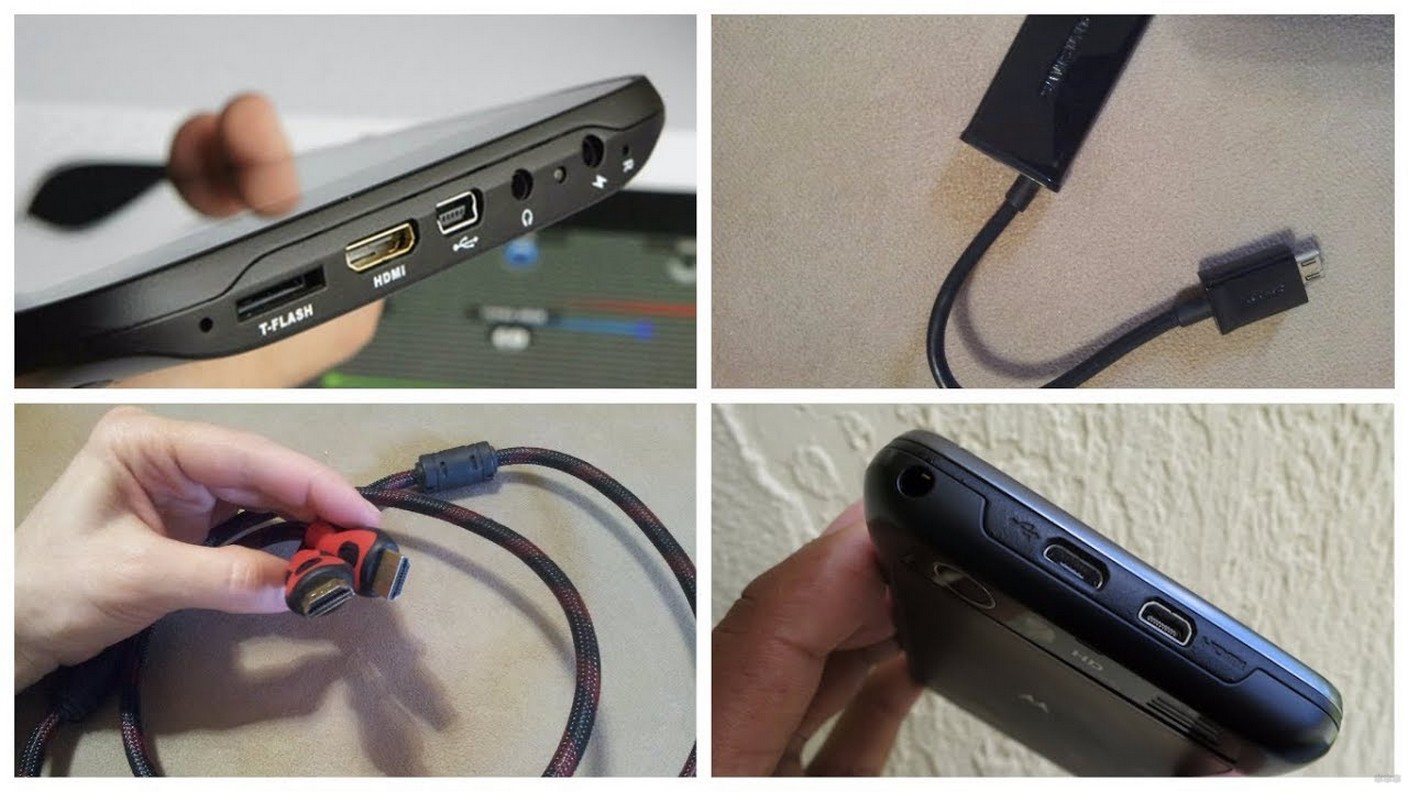
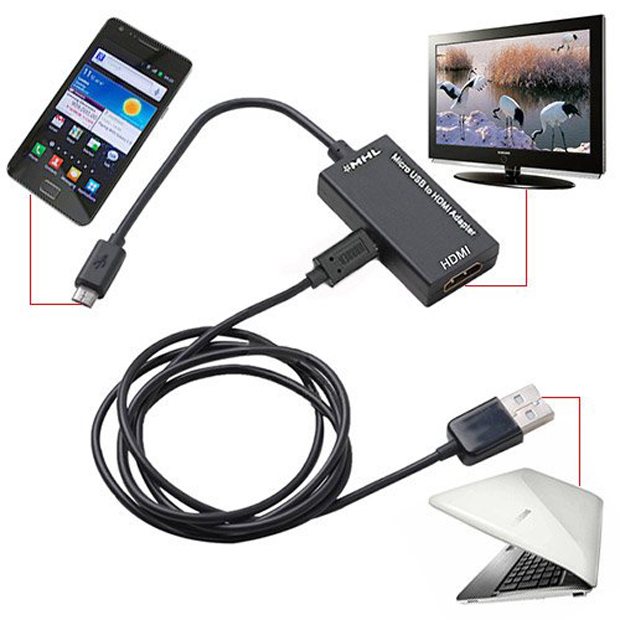
నేడు అత్యంత ఆధునిక మరియు అనుకూలమైన వైర్డు కనెక్షన్లలో ఒకటి MHL అని పిలువబడుతుంది. ఇటువంటి కనెక్షన్ ప్రత్యేకమైన కేబుల్స్ లేదా అడాప్టర్లను ఉపయోగించి తయారు చేయబడుతుంది, ఒక వైపు మైక్రో USB పోర్ట్కు మరియు మరొకటి HDMIకి కనెక్ట్ చేయబడింది. అటువంటి జత చేయడం కనెక్ట్ చేయబడిన పరికరానికి శక్తిని మాత్రమే కాకుండా, అత్యధిక ప్లేబ్యాక్ నాణ్యతను, సమాచార మార్పిడి యొక్క అధిక వేగాన్ని కూడా అందించగలదు.
అటువంటి కేబుల్స్ రెండు రకాలు:
- చురుకుగా
- నిష్క్రియాత్మ
మొదటి సందర్భంలో, అదనపు శక్తి అవసరమవుతుంది, కాబట్టి ఈ MHL కేబుల్ రెండవ USB పోర్ట్ను కలిగి ఉంటుంది. కింది ఐచ్ఛికం కొత్త MHL ప్రమాణాలకు ఒకేసారి మద్దతు ఇచ్చే పరికరాలకు మాత్రమే అనుకూలంగా ఉంటుంది.

కనెక్షన్ ప్రక్రియ HDMI జత చేయడం వలె ఉంటుంది.
గాడ్జెట్లు మరియు టీవీని ఒక సిస్టమ్లో కలపడం యొక్క మరొక కొత్త అభివృద్ధిని స్లిమ్పోర్ట్ అంటారు.ఇది ఒక ప్రత్యేక అడాప్టర్ సహాయంతో పనిచేస్తుంది, ఒక వైపు USB టెలిఫోన్ పోర్ట్కు కనెక్ట్ చేయబడింది మరియు మరొకటి TV రిసీవర్ కనెక్టర్కు కనెక్ట్ చేయబడింది. కానీ ఈ సందర్భంలో, కనెక్ట్ చేయబడినప్పుడు, గాడ్జెట్ శక్తిని పొందదు మరియు ఈ సాంకేతికతకు పరస్పరం మద్దతు ఇచ్చే పరికరాల్లో మాత్రమే ఇది ఉపయోగించబడుతుంది.




సెట్-టాప్ బాక్స్ ద్వారా ఫోన్ను టీవీకి ఎలా కనెక్ట్ చేయాలి
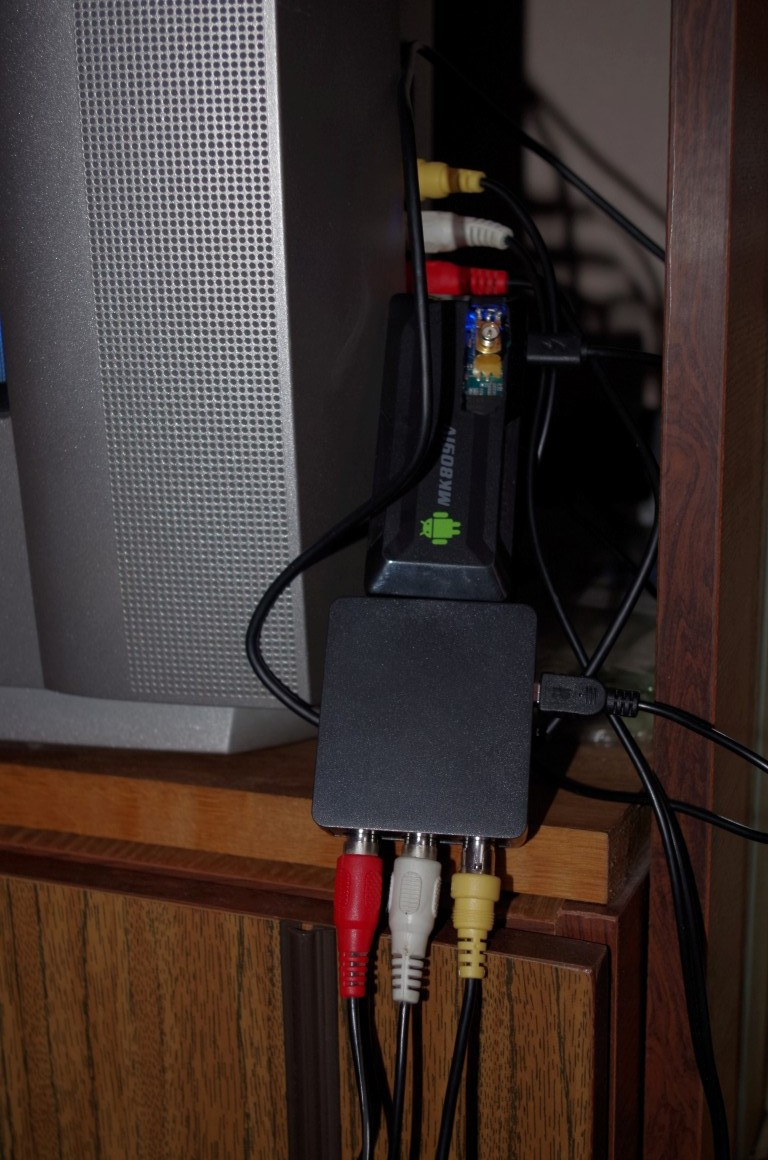
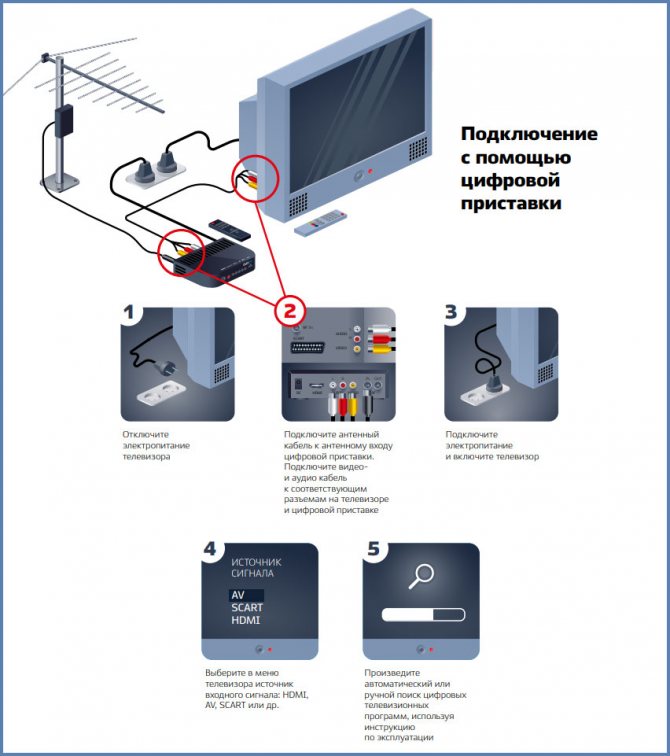
మీ ఫోన్ను డిజిటల్ టీవీ సెట్-టాప్ బాక్స్కి కనెక్ట్ చేయడానికి అనేక మార్గాలు ఉన్నాయి. ఇది వైర్లు లేదా వైర్లెస్గా (ప్రత్యేక ప్రోగ్రామ్లను ఉపయోగించి) ఉపయోగించి చేయవచ్చు.
USB
సమస్యను పరిష్కరించడానికి, మీకు ఆండ్రాయిడ్ ఫోన్, టీవీ సెట్-టాప్ బాక్స్ లేదా USB పోర్ట్ ఉన్న టీవీ అవసరం.
ఈ పద్ధతి మీ స్మార్ట్ఫోన్లో అందుబాటులో ఉన్న వీడియోలు, ఫోటోలు లేదా ఇతర ఫైల్లను వీక్షించడానికి మాత్రమే అనుకూలంగా ఉంటుందని గమనించండి. అదే సమయంలో, USB ద్వారా ఫోన్ను టీవీ సెట్-టాప్ బాక్స్కు కనెక్ట్ చేయడం అర్ధవంతం కాదు, ఎందుకంటే ఫోన్ను నేరుగా టీవీకి కనెక్ట్ చేయడం సులభం. చర్యల యొక్క సాధారణ అల్గోరిథం క్రింది విధంగా ఉంటుంది:
USB కేబుల్ ఉపయోగించి పరికరానికి టీవీని కనెక్ట్ చేయండి.
రిసీవర్లో USB మోడ్ని ఎంచుకోండి.
- మీ ఫోన్లో కనెక్షన్ మోడ్ను నిర్ధారించండి (అవసరమైతే).
- టీవీ స్క్రీన్పై ఫోల్డర్లు మరియు ఫైల్ల జాబితా కనిపిస్తుంది, వీటిని మీరు వీక్షించడానికి యాక్సెస్ చేయవచ్చు.
ఫోల్డర్ల మధ్య నావిగేట్ చేయడానికి రిమోట్ని ఉపయోగించండి. మార్గం ద్వారా, కొన్ని మోడళ్లకు ఆన్లైన్ రిమోట్లు ఉన్నాయి.
USB ద్వారా టీవీ సెట్-టాప్ బాక్స్ లేదా టీవీకి మీ ఫోన్ను ఎలా కనెక్ట్ చేయాలో తెలుసుకోవడం, మీరు USB ఫ్లాష్ డ్రైవ్కు వాటిని డౌన్లోడ్ చేయకుండానే విభిన్న ఫైల్లను వీక్షించవచ్చు.
HDMI
HDMI ద్వారా మీ ఫోన్ను స్మార్ట్ సెట్-టాప్ బాక్స్కి కనెక్ట్ చేయడానికి సమానంగా జనాదరణ పొందిన మార్గం. మునుపటి సందర్భంలో వలె, ఈ ఎంపిక TVకి ప్రత్యక్ష కనెక్షన్ కోసం మరింత అనుకూలంగా ఉంటుంది. ట్యూనర్ను "మధ్యవర్తి"గా ఉపయోగించాల్సిన అవసరం లేదు.
నేరుగా టీవీకి కనెక్ట్ చేసినప్పుడు, మీరు చలనచిత్రాలు, స్ట్రీమ్ గేమ్లు, ఇంటర్నెట్లో చాట్ చేయడం మొదలైనవాటిని చూడవచ్చు. కనెక్ట్ చేసిన తర్వాత, మొబైల్ పరికరంలోని చిత్రం టీవీ స్క్రీన్కి బదిలీ చేయబడుతుంది. USB-C, మెరుపు, microUSB లేదా మరొక - కానీ ఫోన్ వైపు వేరే కనెక్టర్ ఉండాలి గుర్తుంచుకోండి.
MeeCast ద్వారా (Wi-Fi ద్వారా)
వైఫై ద్వారా మీ ఫోన్ని డిజిటల్ సెట్-టాప్ బాక్స్కి ఎలా కనెక్ట్ చేయాలని చాలా మంది అడుగుతుంటారు. దీన్ని చేయడానికి, మీరు MeeCast ప్రోగ్రామ్ను ఉపయోగించవచ్చు, ఇది కొన్ని ట్యూనర్ల ద్వారా మద్దతు ఇస్తుంది మరియు Android 5.0 మరియు అంతకంటే ఎక్కువ ఉన్న పరికరాలకు అనుకూలంగా ఉంటుంది. ఈ ఎంపిక అన్ని రిసీవర్లతో పని చేయదు. టైగర్ T2 IPTV ప్లస్ సెట్-టాప్ బాక్స్కి మీ ఫోన్ను ఎలా కనెక్ట్ చేయాలో మేము క్రింద పరిశీలిస్తాము.
చర్యల అల్గోరిథం క్రింది విధంగా ఉంది:
రిసీవర్ సెట్టింగ్లను నమోదు చేయండి మరియు సిస్టమ్ మరియు నవీకరణల విభాగాన్ని నమోదు చేయండి.
- కొత్త సాఫ్ట్వేర్ను డౌన్లోడ్ చేయండి మరియు ఇంటర్నెట్ ద్వారా రిసీవర్ను నవీకరించండి. ప్రత్యామ్నాయంగా, దీన్ని ముందుగానే డౌన్లోడ్ చేసి, USB ఫ్లాష్ డ్రైవ్లో విసిరి, ఆపై USB కనెక్టర్లో డ్రైవ్ను చొప్పించండి.
- నెట్వర్క్ సెట్టింగ్ల విభాగానికి వెళ్లి, WiFi నెట్వర్క్ను ఎంచుకోండి.
- పాస్వర్డ్ను నమోదు చేసి, మీ డేటా ఎంట్రీని నిర్ధారించండి.
- కనెక్షన్ కోసం వేచి ఉండండి మరియు ఇంటర్నెట్ను యాక్సెస్ చేయడానికి ప్రయత్నించండి (ఉదాహరణకు, YouTube ద్వారా).
- MeeCast QR విభాగానికి వెళ్లి, మీ మొబైల్ పరికరాన్ని ఉపయోగించి కోడ్ను చదవండి.
- ప్రోగ్రామ్ను డౌన్లోడ్ చేయండి మరియు అవసరమైతే, బాహ్య మూలం నుండి డౌన్లోడ్ చేసుకోవడానికి అనుమతించండి.
- పరికరాల విభాగాన్ని నమోదు చేయండి మరియు మీరు మీ ఫోన్ను కనెక్ట్ చేయాలనుకుంటున్న ట్యూనర్ను కనుగొనండి.
- కావలసిన లైన్పై క్లిక్ చేసి, పరికరానికి కనెక్ట్ చేయండి.
ఆ తర్వాత, మీరు ఇంటర్నెట్లో వీడియోలను ప్రారంభించవచ్చు మరియు వాటిని పెద్ద స్క్రీన్పై చూడవచ్చు. ఈ పద్ధతి చాలా సులభం మరియు డిజిటల్ సెట్-టాప్ బాక్స్ ద్వారా మీ ఫోన్ను టీవీకి త్వరగా కనెక్ట్ చేయడానికి మిమ్మల్ని అనుమతిస్తుంది.
వైఫై డైరెక్ట్
నేడు, అనేక స్మార్ట్ఫోన్లు మీరు సమాచారాన్ని పంపిణీ చేయడానికి అనుమతించే WiFi డైరెక్ట్ ఎంపికను కలిగి ఉన్నాయి. దానితో, మీరు ఫోటోలు, వీడియోలు మరియు ఇతర డేటాను మరొక పరికరానికి బదిలీ చేయవచ్చు. సెట్-టాప్ బాక్స్ లేకుండా మీ స్మార్ట్ఫోన్ను టీవీకి కనెక్ట్ చేయడానికి ముందు, మీ మొబైల్ పరికరంలో ఎంపిక అందుబాటులో ఉందని నిర్ధారించుకోండి. క్రింది దశలను తీసుకోండి:
టీవీలో Wi-Fi డైరెక్ట్ ఫంక్షన్ను ఆన్ చేయండి.
ఫోన్ సెట్టింగ్లు, ఆపై సెట్టింగ్లు మరియు వైర్లెస్ నెట్వర్క్లను నమోదు చేయండి. అక్కడ, WiFi విభాగంలో, మీరు కోరుకున్న ఎంపికను కనెక్ట్ చేయాలి.
- నెట్వర్క్ని స్కాన్ చేయండి మరియు టీవీని కనుగొనండి.
- డేటాను బదిలీ చేయడానికి పంపు మెనుని ఉపయోగించండి.
ఆ తర్వాత, మీరు వేర్వేరు ఫైల్లను బదిలీ చేయవచ్చు మరియు వాటిని పెద్ద స్క్రీన్పై చూడవచ్చు.
DNLA ద్వారా
DNLA సేవను ఉపయోగించి - సెట్-టాప్ బాక్స్ లేకుండా ఫోన్ ద్వారా TVకి ఎలా కనెక్ట్ చేయాలో మరొక మార్గాన్ని చూద్దాం. పద్ధతిని అమలు చేయడానికి, టీవీ మరియు స్మార్ట్ఫోన్ ఈ ఎంపికకు మద్దతు ఇవ్వడం అవసరం. దీన్ని అమలు చేయడానికి, ఈ క్రింది దశలను తీసుకోండి:



- మీ ఫోన్, సెట్-టాప్ బాక్స్ మరియు టీవీ ఒకే నెట్వర్క్కి కనెక్ట్ అయ్యాయని నిర్ధారించుకోండి.
- TV సెట్టింగ్లలో DNLA ఎంపికను సక్రియం చేయండి.
- Android గ్యాలరీని ప్రారంభించండి మరియు కావలసిన మీడియా ఫైల్ను కనుగొనండి.
- మెనుని నమోదు చేసి, ఎంపిక చేసిన ప్లేయర్పై క్లిక్ చేయండి.
- జాబితాలో మీ టీవీ పేరుపై క్లిక్ చేయండి.
సామర్థ్యాలను విస్తరించడానికి, మీరు అదనపు అప్లికేషన్ను ఇన్స్టాల్ చేయవచ్చు, ఉదాహరణకు, బబుల్ UPnP.
మిరాకాస్ట్ ద్వారా
స్మార్ట్ టీవీ సెట్-టాప్ బాక్స్కు స్మార్ట్ఫోన్ను ఎలా కనెక్ట్ చేయాలనేది ప్రశ్న అయితే, మిరాకాస్ట్ సామర్థ్యాలను ఉపయోగించండి. క్రింది దశలను తీసుకోండి:
HDMI పోర్ట్లలో ఒకదానిలో ట్యూనర్ను ఇన్స్టాల్ చేయండి.
టీవీలో కావలసిన డిస్ప్లే ఎంపికను ఆన్ చేయండి.
QR కోడ్ ద్వారా Miracast యాప్ని డౌన్లోడ్ చేసుకోండి మరియు దాని ద్వారా కనెక్ట్ అవ్వండి.
ప్రత్యామ్నాయంగా, మీరు ప్రామాణిక Android ఎంపికను ఉపయోగించవచ్చు. దీన్ని చేయడానికి, సెట్టింగ్లకు వెళ్లండి, ఆపై డిస్ప్లే మరియు వైర్లెస్ మానిటర్.
పైన చర్చించిన వాటికి అదనంగా, స్మార్ట్ఫోన్ మరియు టీవీని కనెక్ట్ చేసే ఇతర పద్ధతులు కూడా ఉపయోగించబడతాయి, కానీ అవి తక్కువ తరచుగా ఉపయోగించబడతాయి.
USB కనెక్షన్
కనెక్షన్ ప్రక్రియను మరింత వివరంగా పరిగణించండి. వాస్తవానికి, ఇక్కడ కొన్ని సూక్ష్మ నైపుణ్యాలు ఉన్నాయి.
పరికరాలు ఒకదానికొకటి అనుకూలంగా ఉండటం ముఖ్యం. USB కేబుల్ ద్వారా మీ ఫోన్ని మీ టీవీకి కనెక్ట్ చేయడానికి, కొన్ని సాధారణ దశలను అనుసరించండి
పని కోసం మాకు ఈ క్రింది పరికరాలు అవసరం:
- స్మార్ట్ఫోన్ లేదా టాబ్లెట్;
- సాధారణ USB కేబుల్, ఇది ఛార్జర్లో భాగం కావచ్చు లేదా ఫోన్తో స్టార్టర్ కిట్లో ఉండవచ్చు. కేబుల్ సాధారణంగా డేటాను PCకి బదిలీ చేయడానికి ఉపయోగించబడుతుంది;
- టీవీలో తగిన పోర్ట్. చాలా టీవీల కోసం, USB పోర్ట్ విస్తృతంగా ఉంది, ఉదాహరణకు, ఆధునిక LG లేదా ఫిలిప్స్ మోడల్ల కోసం.
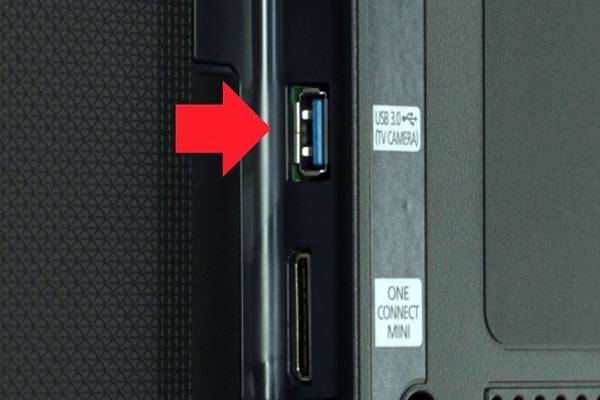
కాబట్టి వర్క్ఫ్లో ఇలా కనిపిస్తుంది:
- మేము మా టీవీలో ప్రత్యేకంగా సిద్ధం చేసిన USB పోర్ట్కు కేబుల్ను కనెక్ట్ చేస్తాము.
- టీవీని ఆన్ చేయండి, దాని ఇంటర్ఫేస్ లోడ్ అయ్యే వరకు వేచి ఉండండి.
- ఇప్పుడు మానిటర్ ఆన్ చేయబడింది, USB కేబుల్ యొక్క రెండవ కనెక్టర్కు గాడ్జెట్ను కనెక్ట్ చేయండి. వేచి చూద్దాం
- గాడ్జెట్ నుండి ధ్వని సంకేతం.
- స్మార్ట్ఫోన్ చిన్న నోటిఫికేషన్ను ఇస్తుంది లేదా సెట్టింగ్లను తెరుస్తుంది. మా కళ్ళ ముందు, కనెక్షన్ అభ్యర్థనతో పాటు పారామితులను ఎంచుకోవడానికి ఒక లైన్తో ఒక విండో కనిపిస్తుంది.
- లైన్లో, "డ్రైవ్గా ఆపరేటింగ్ మోడ్" అనే అంశాన్ని ఎంచుకోండి. డేటా బదిలీ కోసం గాడ్జెట్ను PCకి కనెక్ట్ చేయడం ద్వారా మేము అదే అంశాన్ని ఎంచుకుంటాము.
- టీవీలో, సోర్స్ సెట్టింగ్లకు వెళ్లి, "USB అడాప్టర్" ఎంపికపై క్లిక్ చేయండి. ఇప్పుడు స్మార్ట్ఫోన్ ఒక ప్రామాణిక నిల్వ మాధ్యమంగా వారిచే గ్రహించబడుతుంది: ఫ్లాష్ మెమరీ లేదా తొలగించగల హార్డ్ డ్రైవ్. డేటా నిర్ణయించబడిందో లేదో మరియు స్మార్ట్ఫోన్ కనెక్ట్ చేయబడిందో లేదో తనిఖీ చేద్దాం.
సిద్ధంగా ఉంది!
వాస్తవానికి, పద్ధతి యొక్క పనితీరు గాడ్జెట్, టీవీ, వాటి సిస్టమ్ సాఫ్ట్వేర్ మరియు అనుకూలతపై ఆధారపడి ఉంటుంది.పద్ధతి పని చేయకపోతే, మీరు ఎల్లప్పుడూ ఇతరులను ప్రయత్నించవచ్చు. ఉదాహరణకు, HDMI ఉపయోగించి కనెక్ట్ చేయడం. ఇక్కడ ఇంకా చాలా అవకాశాలు ఉంటాయి. ఈ కనెక్షన్ Samsung నుండి గాడ్జెట్లకు ప్రత్యేకంగా సౌకర్యవంతంగా ఉంటుంది. WIFI ద్వారా వైర్లెస్ కనెక్షన్ ఎంపిక కూడా ఉంది, ఇది డేటా బదిలీ సౌలభ్యాన్ని బాగా మెరుగుపరుస్తుంది.
వైర్డు కనెక్షన్ పద్ధతులు
USB కేబుల్తో
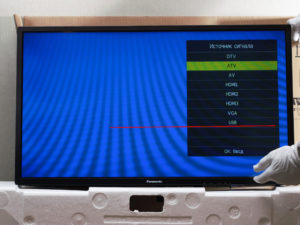 సిగ్నల్ మూలాన్ని ఎంచుకోవడం - USB
USB కేబుల్ ద్వారా కనెక్ట్ చేయడం అనేది స్క్రీన్పై డేటాను ప్రదర్శించడానికి శీఘ్ర మార్గం. దీన్ని చేయడానికి, మీకు Android స్మార్ట్ఫోన్, ఛార్జింగ్ కేబుల్, పని చేసే USB ఇన్పుట్తో కూడిన టీవీ అవసరం (ఇది అన్ని ఆధునిక మోడళ్లలో, రాష్ట్ర ఉద్యోగులలో కూడా ఉంది). కనెక్షన్ అల్గోరిథం:
- ప్యానెల్ మరియు టెలిఫోన్ను కమ్యూనికేషన్ వైర్తో కనెక్ట్ చేయండి;
- టీవీ ఆన్ చెయ్యి;
- మొబైల్ స్క్రీన్పై డైలాగ్ బాక్స్ కనిపించే వరకు వేచి ఉండండి;
- "మెమొరీ డ్రైవ్ వలె లింక్" అంశాన్ని ఎంచుకోండి;
- రిమోట్ కంట్రోల్ ఉపయోగించి, సిగ్నల్ మూలంగా "USB" ఎంచుకోండి;
- ఫైల్ మేనేజర్ ద్వారా, మీరు ప్లే చేయాల్సిన ఫైల్ను ఎంచుకోండి.
HDMI ద్వారా
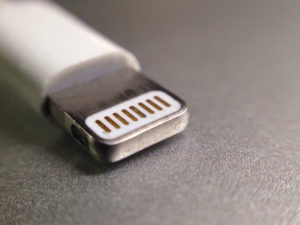 మెరుపు కనెక్టర్
మీ స్మార్ట్ఫోన్ను పెద్ద మానిటర్తో పూర్తి స్థాయి కంప్యూటర్గా మార్చడానికి మిమ్మల్ని అనుమతిస్తుంది, ఇది డిస్ప్లే నుండి మొత్తం సమాచారాన్ని ప్రదర్శిస్తుంది.
కొన్ని నమూనాలు (ఎక్కువగా నిలిపివేయబడిన ఫోన్లు) మినీ-HDMi కనెక్టర్ను కలిగి ఉంటాయి, ఇది నేరుగా త్రాడుతో కనెక్ట్ చేయడానికి మిమ్మల్ని అనుమతిస్తుంది. అటువంటి పోర్ట్ లేకపోతే, మీరు కమ్యూనికేషన్ కనెక్టర్ రకాన్ని బట్టి అడాప్టర్ను కొనుగోలు చేయాలి:
- టైప్-సి. అడాప్టర్ తాజా ఫ్లాగ్షిప్ మోడల్స్ (Samsung, Algy, ఇతరాలు), మధ్యతరగతి ఫోన్లను టీవీతో కనెక్ట్ చేయడంలో సహాయపడుతుంది. HDMI ద్వారా మాత్రమే కనెక్ట్ చేయడానికి అనేక అడాప్టర్లు ఉన్నాయి, అలాగే VGA, DVI లేదా MiniDPకి అనుకూలమైన సార్వత్రికమైనవి.
- మెరుపు. ఆపిల్ టెక్నాలజీని కనెక్ట్ చేయడానికి రూపొందించబడింది: స్మార్ట్ఫోన్లు, టాబ్లెట్లు.
- మైక్రోయూఎస్బి ఇన్పుట్ని ఉపయోగించి రాష్ట్ర ఉద్యోగులను, పాత పరికరాలను కనెక్ట్ చేయడానికి మిమ్మల్ని అనుమతించే అడాప్టర్. కొనుగోలు చేయడానికి ముందు, దయచేసి మొబైల్ హై-డెఫినిషన్ లింక్కి టీవీ మరియు ఫోన్ రెండూ మద్దతు ఇస్తుందో లేదో తనిఖీ చేయండి.
- స్లిమ్ పోర్ట్. మునుపటి పద్ధతులు సరిపోనప్పుడు ఒక ఎంపిక. కనెక్ట్ చేయడానికి, మొబైల్ MicroUSBని కలిగి ఉండటం కూడా అవసరం.
ఇతర ఎంపికలు
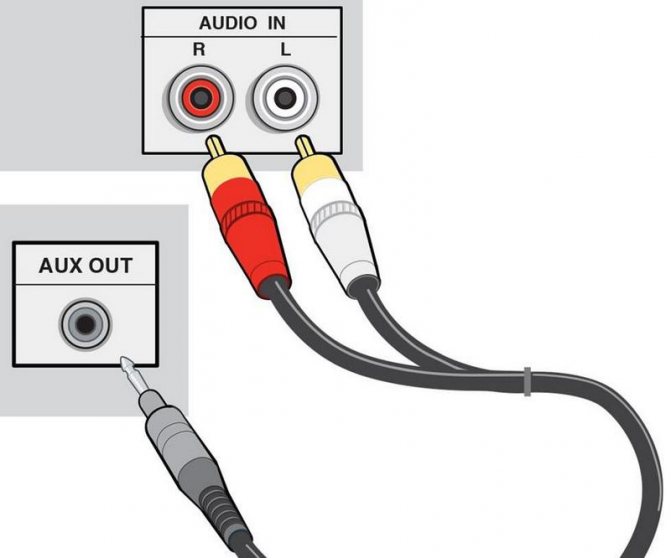
మీరు టెలివిజన్ పరికరాలు మరియు మొబైల్ ఫోన్ను ఇతర మార్గాల్లో సమకాలీకరించవచ్చు, ఉదాహరణకు, తులిప్స్తో - 2000 ల ప్రారంభంలో చురుకుగా ఉపయోగించబడిన మిశ్రమ కేబుల్. ఈ వైర్తో, ఈరోజు మీరు మీ ఐఫోన్ను మీ టీవీకి కనెక్ట్ చేయవచ్చు. అయితే, అధిక రిజల్యూషన్తో వీడియోలు మరియు ఫోటోలను వీక్షించడం పనిచేయదని మీరు అర్థం చేసుకోవాలి.
మీరు ఒకేసారి అనేక రకాల అడాప్టర్లను ఉపయోగించి మిశ్రమ కేబుల్ని ఉపయోగించి స్మార్ట్ఫోన్ నుండి టీవీకి కనెక్ట్ చేయవచ్చు. మీరు ఏ అడాప్టర్ను ఇష్టపడతారు? నిర్ణయించుకోవడం మీ ఇష్టం. చాలా ఐఫోన్ మోడల్పై ఆధారపడి ఉంటుంది.
మిశ్రమ AV కేబుల్ - 3 ప్లగ్లు (తులిప్స్) మరియు ఒక USB ఇన్పుట్. Apple.x నుండి iPhone 4s మరియు పాత స్మార్ట్ఫోన్లకు అనుకూలం
కాంపోనెంట్ AV కేబుల్ - కొంతవరకు కాంపోజిట్ కేబుల్ను పోలి ఉంటుంది. ప్రధాన వ్యత్యాసం చిత్రం సమకాలీకరణ మరియు ప్రసార చిత్రం యొక్క నాణ్యతను మెరుగుపరచడం కోసం ప్లగ్ల సమక్షంలో ఉంటుంది. ఐఫోన్ 3, 4, 4లకు కూడా అనుకూలం.


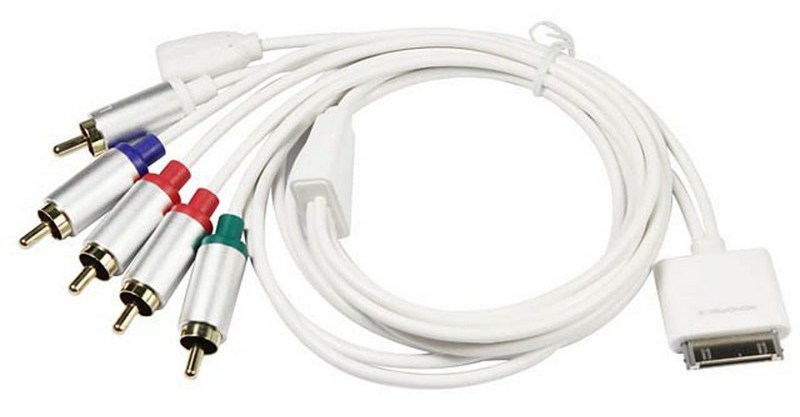
మెరుపు VGA అడాప్టర్ - కొత్త మోడళ్లను కనెక్ట్ చేయడానికి ఉపయోగిస్తారు - 5, 5s. VGA కేబుల్ కోసం 15-పిన్ అనలాగ్ కనెక్టర్ ఉండటం ప్రధాన లక్షణం.
ఐఫోన్ను టీవీకి కనెక్ట్ చేయడం అనేది ప్రతి వినియోగదారు నిర్వహించగల సాధారణ ప్రక్రియ. కనెక్టర్లను కేబుల్తో కనెక్ట్ చేయడం సరిపోతుంది; కొన్ని సందర్భాల్లో, అడాప్టర్లుగా పనిచేసే అదనపు ఎడాప్టర్లు ఉపయోగించబడతాయి. మీ iPhoneని కనెక్ట్ చేయడానికి మీకు ప్రత్యేక సాఫ్ట్వేర్ ఏదీ అవసరం లేదు.
అదనపు సాఫ్ట్వేర్ కాన్ఫిగరేషన్ కూడా నిర్వహించబడదు. మీరు టీవీలో ప్రధాన మెనుని తెరిచి సిగ్నల్ మూలాన్ని ఎంచుకోవాలి.
మిరాకాస్ట్ టెక్నాలజీ ద్వారా
LG TV యొక్క ఉదాహరణలో కనెక్షన్ను పరిగణించండి.
- మేము టీవీలో "మెనూ" కి వెళ్తాము, ఆపై మేము అక్కడ "కనెక్షన్ మేనేజర్" ను కనుగొని, సాధారణ జాబితాలో "స్మార్ట్ఫోన్" లేదా "టాబ్లెట్" ఎంచుకోండి. ఇప్పుడు మీరు స్క్రీన్ షేరింగ్ ట్యాబ్ని ఎంచుకోవాలి. మీరు క్లిక్ చేసిన వెంటనే, మీరు మిరాకాస్ట్ అనే శాసనాన్ని చూస్తారు. "ప్రారంభించు" ట్యాబ్పై క్లిక్ చేయండి. అంతే, టీవీలో సెటప్ అయిపోయింది.
- మీ స్మార్ట్ఫోన్లో సాంకేతికతను సక్రియం చేయడానికి ముందుకు వెళ్దాం. మేము "సెట్టింగులు" కి వెళ్తాము మరియు అక్కడ మేము "మరిన్ని" అంశం కోసం చూస్తాము. WiDi అంశం ఉంటుంది. మేము దానిపై క్లిక్ చేస్తాము. మీరు జాబితాలో మీ టీవీని చూస్తారు. దానిపై క్లిక్ చేసి, పరికరం కనెక్ట్ అయ్యే వరకు వేచి ఉండండి. జత చేయడం స్థాపించబడిన వెంటనే, మీరు స్క్రీన్పై స్మార్ట్ఫోన్ యొక్క నకిలీని చూస్తారు మరియు మీరు గేమ్లు, అప్లికేషన్లు, ఇంటర్నెట్ యాక్సెస్ మొదలైనవాటిని ప్రారంభించగలరు.
ఇక్కడ మీరు గేమ్ప్యాడ్ను కనెక్ట్ చేయవచ్చు, ఉదాహరణకు, లేదా కీబోర్డ్, మరియు మీ Android స్మార్ట్ఫోన్ను పూర్తి స్థాయి కంప్యూటర్గా మార్చవచ్చు.



