

- డూ-ఇట్-మీరే Wi-Fi యాంప్లిఫైయర్
- Wi-Fi రూటర్ కోసం ఫోకస్ అటాచ్మెంట్
- మేము మా స్వంత చేతులతో Wi-Fi సిగ్నల్ యాంప్లిఫైయర్ని సృష్టిస్తాము
- రౌటర్ నుండి రిపీటర్ను ఎలా తయారు చేయాలి
- రౌటర్ నుండి రిపీటర్ను ఎలా తయారు చేయాలి
- రిపీటర్ ఎందుకు పని చేయడం లేదు?
- Wi-Fi ఎక్స్టెండర్
- బీర్ కెన్ యాంప్లిఫైయర్
- యాంప్లిఫయర్లు
- రిపీటర్ రూటర్ యొక్క ఆపరేషన్ను తనిఖీ చేయడం మరియు సెట్టింగ్లను రీసెట్ చేయడం
- రిపీటర్ ద్వారా వేగ పరీక్ష
- PC ద్వారా నెట్వర్క్ సెట్టింగ్
- WDS బ్రిడ్జ్ మోడ్లో TP-Link WiFi రూటర్ ఎలా పని చేస్తుంది
- రిపీటర్ ఎక్కడ ఉంచాలి
- పరికరాన్ని ఆన్ చేయడం మరియు కనెక్ట్ చేయడం
- యాంప్లిఫైయర్ను ఎలా కనెక్ట్ చేయాలి?
- WPSని ఎందుకు నిలిపివేయాలి
- సహాయకరమైన సూచనలు
- ల్యాప్టాప్ లేదా కంప్యూటర్లో రిసీవర్ని సెటప్ చేస్తోంది
- ఇంట్లో తయారుచేసిన యాంటెనాలు
- రూటర్ భర్తీ
- సిఫార్సులు
- Wi-Fi సిగ్నల్ యాంప్లిఫైయర్లు
- చైనీస్ రిపీటర్లను కనెక్ట్ చేస్తోంది
- మీ స్వంత చేతులతో Wi-Fi సిగ్నల్ యాంప్లిఫైయర్లను తయారు చేయడం
- మీ స్మార్ట్ఫోన్ను రిపీటర్గా మార్చడానికి Android OSలోని అప్లికేషన్లు
- FQRouter
- నెట్షేర్
- నికర భాగస్వామ్యం (స్పెల్లింగ్లో ఖాళీతో)
- సాధారణ సెటప్ పథకం
- అదనపు సెట్టింగ్లు
డూ-ఇట్-మీరే Wi-Fi యాంప్లిఫైయర్
మీరు కోరుకుంటే, మీరు మెరుగైన మార్గాల నుండి Wi-Fi యాంప్లిఫైయర్ను తయారు చేసుకోవచ్చు, తద్వారా డబ్బు ఆదా అవుతుంది. అయినప్పటికీ, అటువంటి "ఇంట్లో తయారు చేసిన ఉత్పత్తుల" యొక్క ప్రయోజనాలు చాలా సందేహాస్పదంగా ఉన్నాయని గమనించాలి మరియు రూటర్ నిరుపయోగంగా చేసే ప్రమాదం చాలా ఎక్కువగా ఉంటుంది.మీ రూటర్ యొక్క "ఆరోగ్యానికి" ప్రమాదం లేకుండా Wi-Fi సిగ్నల్ను విస్తరించడానికి మిమ్మల్ని అనుమతించే డైరెక్షనల్ సిగ్నల్ యాంప్లిఫైయింగ్ నాజిల్ల డిజైన్లను మేము క్రింద పరిశీలిస్తాము.
Wi-Fi రూటర్ కోసం ఫోకస్ అటాచ్మెంట్
Wi-Fi రూటర్ సిగ్నల్ ఒక వృత్తాకార నమూనాలో ప్రచారం చేస్తుంది - ఇది మూలం నుండి దూరంగా కదులుతున్నప్పుడు, అది క్షీణిస్తుంది మరియు విశ్వసనీయ రిసెప్షన్ జోన్ దాటి వెళ్ళినప్పుడు, అది విచ్ఛిన్నం ప్రారంభమవుతుంది. అవసరమైతే, సిగ్నల్ సరైన దిశలో కేంద్రీకరించబడుతుంది మరియు ప్రసారం చేయబడుతుంది, ఇక్కడ రౌటర్ యొక్క కవరేజ్ సరిపోదు. ఫోకస్ చేసే నాజిల్ చేయడానికి, మీకు 0.8 నుండి 1 మిమీ వ్యాసం కలిగిన రాగి తీగ మరియు ప్లాస్టిక్ లేదా మందపాటి కార్డ్బోర్డ్ ముక్క అవసరం.
ముక్కు యొక్క అసెంబ్లీ క్రింది క్రమంలో నిర్వహించబడుతుంది:
అటువంటి నాజిల్ 10 dB వరకు లాభం ఇస్తుంది, అయితే రేఖాచిత్రం డైరెక్షనల్ ఆకారాన్ని తీసుకుంటుంది, అనగా Wi-Fi సిగ్నల్ చాలా వరకు ఒక దిశలో మాత్రమే స్థిరంగా ప్రసారం చేయబడుతుంది.
మేము మా స్వంత చేతులతో Wi-Fi సిగ్నల్ యాంప్లిఫైయర్ని సృష్టిస్తాము
వారి స్వంతంగా యాంప్లిఫైయర్లను సృష్టించిన అనేక సూది కార్మికులు ఉన్నారు. అత్యంత సాధారణ మరియు పని ఎంపికలను చూద్దాం. మీరు మెరుగుపరచిన పదార్థాల నుండి కేవలం 10 నిమిషాల్లో మీ స్వంత చేతులతో అటువంటి Wi-Fi సిగ్నల్ యాంప్లిఫైయర్లను తయారు చేయవచ్చు.
డిస్క్ బాక్స్ను ఉపయోగించడం చాలా మొదటి మరియు సులభమైన ఎంపిక. ఇది మా ప్రయోజనం కోసం ఖచ్చితమైన వ్యాసార్థాన్ని కలిగి ఉంది. కాబట్టి, మేము CD BOX తీసుకొని స్పైర్ను కత్తిరించాము, కానీ పూర్తిగా కాదు. ఇది 18 మిమీ గురించి వదిలివేయడం అవసరం. ఇప్పుడు, స్పైర్పై ఫైల్తో, మేము బందు కోసం చిన్న కట్అవుట్లను చేస్తాము.
తదుపరి దశ రాగి చతురస్రాలను సృష్టించడం. మేము 25 సెంటీమీటర్ల పొడవు గల వైర్ కోసం చూస్తున్నాము మరియు చివరలను వంచి దాని నుండి రెండు చతురస్రాలను తయారు చేస్తాము. ఈ రాగి నిర్మాణాలు యాంటెన్నాకు సారూప్యంగా ఉంటాయి, మేము వాటిని మా డిస్క్ బాక్స్ యొక్క శిఖరంపై పరిష్కరించాము మరియు వాటిని జిగురు చేస్తాము.
యాంటెన్నా చివరలను మా మోడెమ్కు దారితీసే ఏకాక్షక కేబుల్కు కలిసి కరిగించబడాలి.ఈ సెటప్ దిగువన, ఇక్కడ రిఫ్లెక్టర్గా పనిచేసే CDని ఉంచండి.
రౌటర్ నుండి రిపీటర్ను ఎలా తయారు చేయాలి
పరికరాన్ని సరిగ్గా కాన్ఫిగర్ చేసిన తర్వాత, యజమాని రూటర్ని ఉపయోగించగలరు. కొన్ని రౌటర్ నమూనాలు మోడ్ స్విచ్ బటన్ను కలిగి ఉంటాయి, ఇది పరివర్తన ప్రక్రియను బాగా సులభతరం చేస్తుంది. అటువంటి మార్పు లేనప్పుడు ఇంటర్నెట్ మెనులో సంభవిస్తుంది. రెండవ రౌటర్ ఉనికిని స్వతంత్రంగా రిపీటర్ చేయడానికి మిమ్మల్ని అనుమతిస్తుంది.
ప్రధాన ట్రాన్స్మిటర్లో సిగ్నల్ ట్రాన్స్మిషన్ ఛానెల్ని మార్చడం ద్వారా ఈ సమస్యను పరిష్కరించవచ్చు. మార్పులు చేసిన తర్వాత, మీరు తప్పనిసరిగా కొత్త సెట్టింగ్లను సేవ్ చేయాలి. అన్ని దశలను పూర్తి చేసిన తర్వాత, వైర్ ఉపయోగించి రెండు పరికరాల మధ్య వంతెన సృష్టించబడుతుంది. ఈ సాధారణ కార్యకలాపాలు పాత రూటర్ నుండి వైర్లెస్ రిపీటర్ను త్వరగా చేయడానికి మిమ్మల్ని అనుమతిస్తాయి.
రౌటర్ నుండి రిపీటర్ను ఎలా తయారు చేయాలి
రిపీటర్ మోడ్ చాలా విజయవంతంగా Zyxel మరియు Asus రౌటర్లలో అమలు చేయబడింది. ప్రతిదీ వెబ్ ఇంటర్ఫేస్ ద్వారా కాన్ఫిగర్ చేయడం చాలా సులభం మరియు దోషపూరితంగా పనిచేస్తుంది.
రూటర్ను రిపీటర్గా మార్చడానికి, మీరు దాని ఆపరేషన్ మోడ్ను మార్చాలి. Zyxel Keenetic Lite III వంటి కొన్ని పరికరాల కోసం, వెనుక ప్యానెల్లోని స్విచ్ ద్వారా ఆపరేటింగ్ మోడ్ మార్చబడుతుంది. ఈ సందర్భంలో, మీరు కేవలం "యాంప్లిఫైయర్" లేదా "రిపీటర్" మోడ్ను ఎంచుకోవాలి. అటువంటి స్విచ్ లేనట్లయితే, మేము వెబ్ ఇంటర్ఫేస్ ద్వారా ఆపరేటింగ్ మోడ్ను మారుస్తాము.
మేము బ్రౌజర్లో మీ రూటర్ చిరునామా (సాధారణంగా 192.168.0.1 లేదా 192.168.1.1) మరియు మీ వినియోగదారు పేరు మరియు పాస్వర్డ్ను నమోదు చేస్తాము. మీరు డిఫాల్ట్ సెట్టింగ్లను మార్చకుంటే, ఈ పారామితుల గురించిన సమాచారాన్ని రూటర్ దిగువన ఉన్న స్టిక్కర్లో కనుగొనవచ్చు. ఈ దశలో మీకు ఏవైనా ఇబ్బందులు ఉంటే, మీ పరికరం కోసం డాక్యుమెంటేషన్ను తనిఖీ చేయండి లేదా ఇంటర్నెట్లో మాన్యువల్ కోసం చూడండి.
మీరు వెబ్ ఇంటర్ఫేస్కి విజయవంతంగా లాగిన్ అయ్యారని మేము ఊహిస్తాము. ఇప్పుడు మనకు అవసరమైన మెను ఐటెమ్ను కనుగొనాలి.
Zyxel రౌటర్లలో, మీరు "సిస్టమ్" ట్యాబ్కు వెళ్లి అక్కడ "మోడ్" అంశాన్ని ఎంచుకోవాలి. ఇక్కడ మేము "యాంప్లిఫైయర్ - Wi-Fi జోన్ పొడిగింపు" అంశంలో టిక్ ఉంచాము, సెట్టింగులను సేవ్ చేసి, పరికరాన్ని రీబూట్ చేయండి.

అంతా, ఇది పూర్తయింది. అయితే, ఒక "కానీ" ఉంది.
రిపీటర్ మోడ్ను ప్రారంభించిన తర్వాత, మీరు 192.168.0.1 వద్ద మీ రూటర్ వెబ్ ఇంటర్ఫేస్కి లాగిన్ చేయలేరు. వెబ్ ఇంటర్ఫేస్ Wi-Fi లేదా కేబుల్లో అందుబాటులో ఉండదు. ఎందుకంటే రిపీటర్ ఇంటర్నెట్ను పంపిణీ చేసే ప్రధాన రౌటర్ నుండి IP చిరునామాను అందుకుంటుంది మరియు ఈ చిరునామా డిఫాల్ట్ చిరునామాకు భిన్నంగా ఉంటుంది.
తెలుసుకోవడానికి, మీరు ప్రధాన రౌటర్కి వెళ్లి దానికి కనెక్ట్ చేయబడిన పరికరాల జాబితాను చూడాలి. వాటిలో మీ రిపీటర్ ఉంటుంది. ఇక్కడ మీరు దాని IPని కూడా చూడవచ్చు మరియు అవసరమైతే, సెట్టింగులను నమోదు చేయండి.
కాబట్టి, రిపీటర్ మోడ్ సక్రియం చేయబడింది. మీ అపార్ట్మెంట్లో ఇంటర్నెట్ను పంపిణీ చేసే ప్రధాన రౌటర్కు రిపీటర్ను కనెక్ట్ చేయడానికి - ఒకే ఒక్క విషయం మిగిలి ఉంది.
దీన్ని చేయడానికి, ప్రధాన రౌటర్లో మరియు రిపీటర్ రూటర్లో WPS బటన్ను నొక్కండి. ఇది దాదాపు ప్రతి ఆధునిక రూటర్లో అందుబాటులో ఉంది. అది లేనట్లయితే, పరికరం యొక్క వెబ్ ఇంటర్ఫేస్లో WPS మోడ్ని సక్రియం చేయవచ్చు.
బటన్లను నొక్కిన తర్వాత, మీరు కొంచెం వేచి ఉండాలి. కనెక్షన్ ఏర్పాటు చేయబడే వరకు Wi-Fi సూచిక కొంత సమయం పాటు బ్లింక్ అవుతుంది. ఇంటర్నెట్ కనెక్షన్ (WAN) సూచిక రిపీటర్లో వెలిగించాలి. మీ ల్యాప్టాప్ లేదా స్మార్ట్ఫోన్లో అందుబాటులో ఉన్న నెట్వర్క్ల జాబితాను తెరిచి, సిగ్నల్ నాణ్యతను తనిఖీ చేయండి.
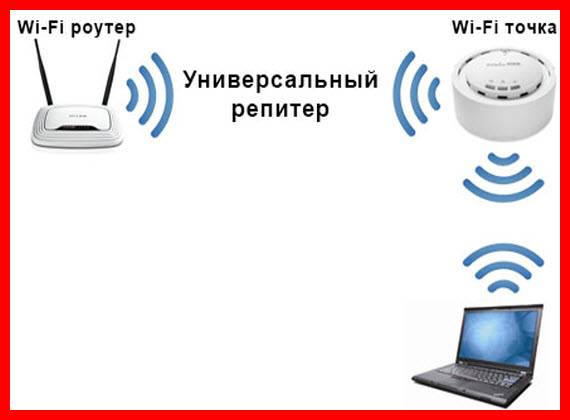
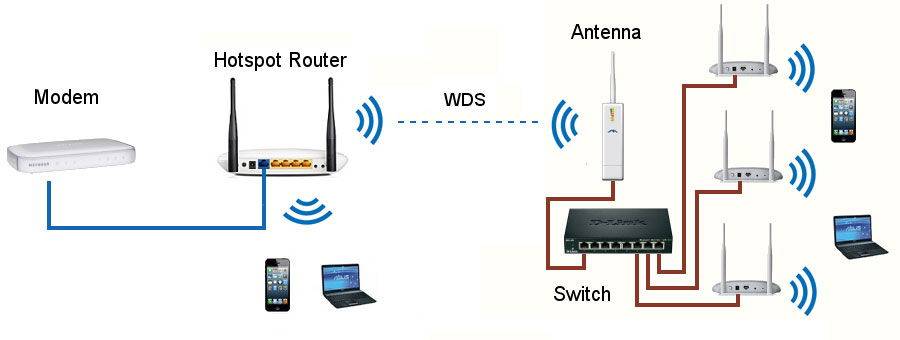


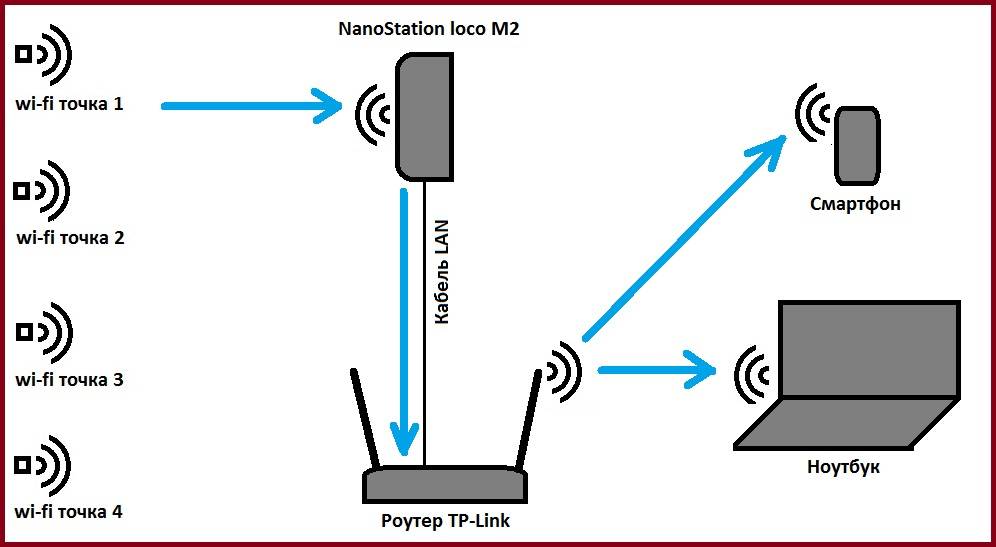

ఆసుస్ రూటర్లలో, సెటప్ అదే విధంగా జరుగుతుంది. సెట్టింగులలో, "అడ్మినిస్ట్రేషన్" ట్యాబ్ను కనుగొనండి మరియు దానిలో - "ఆపరేషన్ మోడ్" అంశం. "రిపీటర్ మోడ్" ఎంచుకోండి మరియు "సేవ్" క్లిక్ చేయండి. ఇది అందుబాటులో ఉన్న వైర్లెస్ నెట్వర్క్ల జాబితాను తెరుస్తుంది. మీకు కావలసినదాన్ని ఎంచుకుని, పాస్వర్డ్ను నమోదు చేయండి. రిపీటర్ నెట్వర్క్కి కనెక్ట్ అవుతుంది.
మీరు రిపీటర్ మోడ్ను డిసేబుల్ చేయాలనుకుంటే, మీరు అదే స్థలంలో, ఆపరేటింగ్ మోడ్ సెట్టింగ్లలో దీన్ని చేయవచ్చు. వాస్తవానికి, మీ పరికరం యొక్క కొత్త IPని కనుగొన్న తర్వాత. ఈ పద్ధతి సమస్యను పరిష్కరించకపోతే, మీరు ఎల్లప్పుడూ నిరూపితమైన పద్ధతిని ఉపయోగించవచ్చు - వెనుక ప్యానెల్లోని బటన్ను ఉపయోగించి ఫ్యాక్టరీ సెట్టింగ్లకు రౌటర్ను రీసెట్ చేయండి.
రిపీటర్ ఎందుకు పని చేయడం లేదు?
రెండు రౌటర్లను ఉపయోగించి వైర్లెస్ ఇంటర్నెట్ నెట్వర్క్ నిర్వహించబడిన సందర్భాల్లో, రిపీటర్ మోడ్లో రౌటర్ యొక్క ఆపరేషన్లో సమస్య తలెత్తవచ్చు. అతను ఇంటర్నెట్ సిగ్నల్ను కాపీ చేసి ప్రసారం చేయకూడదనుకుంటే, మీరు ఈ దశలను అనుసరించాలి:
- వైరుధ్యం కోసం IP చిరునామాలను తనిఖీ చేయండి. రిపీటర్ మోడ్లో పనిచేసే రూటర్ యొక్క IP చిరునామాను మార్చండి.
- సిగ్నల్ ట్రాన్స్మిషన్ ఛానెల్ని తనిఖీ చేయండి. ఇది రెండు పరికరాలకు సరిపోలాలి. మీరు మరొక ఛానెల్ని ఎంచుకోవడం ద్వారా సమస్యను పరిష్కరించవచ్చు.
- పొడిగింపులో WPS మరియు DHCP ఎంపికలు నిలిపివేయబడి ఉన్నాయో లేదో తనిఖీ చేయండి.
- ఎన్క్రిప్షన్ రకాలు, అలాగే నమోదు చేసిన వినియోగదారు పాస్వర్డ్ యొక్క ఖచ్చితత్వం సరిపోలినట్లు నిర్ధారించుకోండి.
ఈ దశలను అమలు చేయడం ఆశించిన ఫలితానికి దారితీయకపోతే, మీరు సెట్టింగులను రీసెట్ చేయాలి మరియు పరికరాల అనుకూలతను కూడా తనిఖీ చేయాలి. వైర్లెస్ నెట్వర్క్ యొక్క సరైన సంస్థను నిరోధించే వివిధ రకాల రౌటర్ల మధ్య వివాదం తలెత్తవచ్చు. ఈ ప్రాంతంలో సరైన అనుభవం లేనప్పుడు, మీరు రౌటర్ తయారీదారుని సంప్రదించవచ్చు. మరియు వైర్లెస్ Wi-Fi నెట్వర్క్ను సరిగ్గా నిర్వహించి, కాన్ఫిగర్ చేసే ప్రొఫెషనల్ విజర్డ్ను కాల్ చేయడం ఉత్తమం. చందాదారులకు సిగ్నల్ సరఫరా చేసే అందరు ప్రొవైడర్లు అటువంటి నిపుణుడిని కలిగి ఉంటారు.
Wi-Fi ఎక్స్టెండర్
ముఖ్యమైనది! Wi-Fi కేబుల్ను పాడు చేయడం చాలా సులభం.
దీన్ని జాగ్రత్తగా నిర్వహించాలని సూచించారు
పొడిగింపు త్రాడుల విషయానికొస్తే, పైన అందించిన యాంప్లిఫైయర్ల మాదిరిగా కాకుండా, అవి కొద్దిగా భిన్నమైన రీతిలో పనిచేస్తాయి. వారి పనితీరు యొక్క స్వభావాన్ని నేర్చుకోవడం మరియు అర్థం చేసుకోవడం సులభం చేయడానికి, వారికి ప్రత్యేక Wi-Fi కేబుల్ అవసరం లేదని మీరు తెలుసుకోవాలి. ఇది చాలా తరచుగా యాంప్లిఫైయర్లలో ఉపయోగించబడుతుంది.
పొడిగింపు త్రాడు మరింత సొగసైన మరియు సరళంగా పని చేయగలదు. ఒక నిర్దిష్ట సందర్భంలో, పరికరం గదిలోని ఒక భాగం నుండి మరొకదానికి మంచి సిగ్నల్ను ప్రసారం చేస్తుంది, అయితే ఇది రౌటర్ యొక్క గరిష్ట ప్రభావవంతమైన పరిధి ఉన్న ప్రాంతంలో నేరుగా ఉండకూడదు. సూత్రం యాంటెన్నా పద్ధతి నుండి ప్రాథమికంగా భిన్నంగా ఉంటుంది.
వారి పనిలో పొడిగింపు త్రాడులు భవనం లేదా నిర్మాణంలో ఉపయోగించే విద్యుత్ వైరింగ్ను మాత్రమే ఉపయోగిస్తాయి. ఈ వైర్లు పంపిణీ చేసే Wi-Fi పరికరాల నుండి సిగ్నల్ను ప్రసారం చేస్తాయి. ఈ సందర్భంలో, మీరు ఎక్స్టెన్షన్ కార్డ్లోని ఒక భాగాన్ని రౌటర్కు సమీపంలో ఉన్న ఎలక్ట్రికల్ అవుట్లెట్కు మాన్యువల్గా కనెక్ట్ చేయాలి మరియు మరొకటి మీరు కనెక్షన్ నాణ్యతను మెరుగుపరచాలనుకుంటున్న ప్రదేశానికి కనెక్ట్ చేయాలి. అంటే, వినియోగదారు ఇంటర్నెట్లో పని లేదా వినోదంలో పాల్గొనడానికి ప్లాన్ చేసే ప్రదేశంలో. అదనంగా, మీరు ఈథర్నెట్ పోర్ట్ని ఉపయోగించి నేరుగా ఏదైనా పరికరాన్ని కనెక్ట్ చేయవచ్చు.
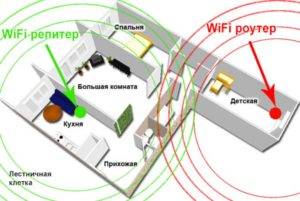
రేఖాచిత్రం నుండి చూడగలిగినట్లుగా, పొడిగింపు త్రాడు యొక్క ఒక భాగం రౌటర్ సమీపంలోని పిల్లల గదిలో కనెక్ట్ చేయబడాలి మరియు రెండవది - వంటగది ఎలక్ట్రికల్ అవుట్లెట్లో, వినియోగదారు గ్లోబల్ నెట్వర్క్లో ఎక్కువ సమయం గడుపుతారు.
గమనిక! అయితే, ఏ ఇతర పరికరం వలె, పొడిగింపు త్రాడు ప్రతికూల లక్షణాలను కలిగి ఉంది. వాటిలో అత్యంత ముఖ్యమైనది సిగ్నల్ విశ్వసనీయత మరియు స్థిరత్వం యొక్క తక్కువ స్థాయి.
మీరు అధిక వేగంతో వీడియో చాట్ సంభాషణను కలిగి ఉండవచ్చు మరియు కొన్ని సెకన్ల తర్వాత, కనెక్షన్ డిస్కనెక్ట్ చేయబడవచ్చు, ఇది నిరాశపరిచింది.
బీర్ కెన్ యాంప్లిఫైయర్
ఈ సందర్భంలో, మేము సిగ్నల్ రిఫ్లెక్టర్పై ఉన్నంతగా యాంప్లిఫైయర్పై ఎక్కువ దృష్టి పెట్టము. కింది డిజైన్ యొక్క సూత్రం నిర్దిష్ట దిశలో స్వీకరించే / ప్రసారం చేసే సిగ్నల్ను కేంద్రీకరించడంపై ఆధారపడి ఉంటుంది. అంటే, బలమైన సిగ్నల్ పొందడానికి, యాంటెన్నా వై-ఫై సిగ్నల్ బలహీనంగా ఉన్న ప్రదేశానికి మళ్లించబడాలి.
కాబట్టి, మొదట, ఏ పరిమాణంలోనైనా ఇనుప డబ్బాను కనుగొనండి, దిగువ మరియు పూర్తిగా పైభాగాన్ని కత్తిరించండి. కానీ ఎగువ భాగాన్ని చివరి వరకు కత్తిరించవద్దు, రంధ్రం వైపు ఒక చిన్న మౌంట్ వదిలివేయండి. రూటర్ యొక్క యాంటెన్నా ఈ రంధ్రంలోకి ప్రవేశిస్తుంది.
కాబట్టి మేము డబ్బా పైభాగంలోని రంధ్రానికి నేరుగా ఎదురుగా కత్తిరించాల్సిన సిలిండర్ను పొందుతాము. కాబట్టి మేము తరంగాలను సంపూర్ణంగా ప్రతిబింబించే మృదువైన ఓవల్ ఉపరితలం పొందాము. రూటర్ యొక్క యాంటెన్నాపై ఈ మొత్తం నిర్మాణాన్ని ఉంచండి మరియు మీరు wi-fi సిగ్నల్ను విస్తరించాల్సిన దిశలో దాన్ని తిప్పండి.
మునుపటి దానితో పోలిస్తే ఈ పద్ధతి యొక్క సామర్థ్యం కొంత తక్కువగా ఉందని గమనించాలి. ఈ సందర్భంలో, మేము సిగ్నల్ను ఏ విధంగానూ విస్తరించము, కానీ దానిని ఒక దిశలో మాత్రమే కేంద్రీకరిస్తాము. ఇది గదిలో మరెక్కడా బలహీనంగా మారుతుంది.
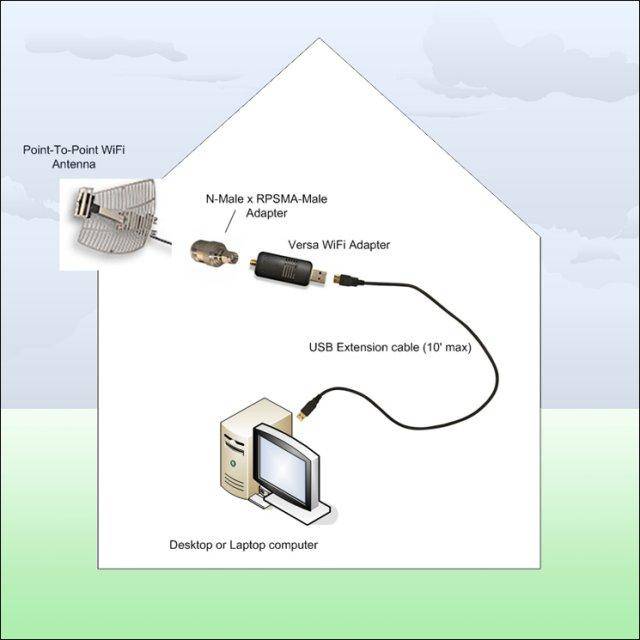


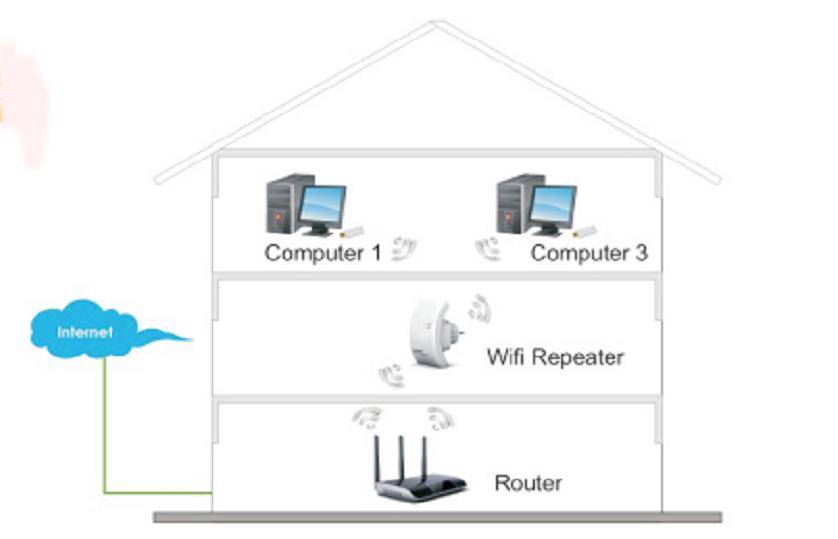
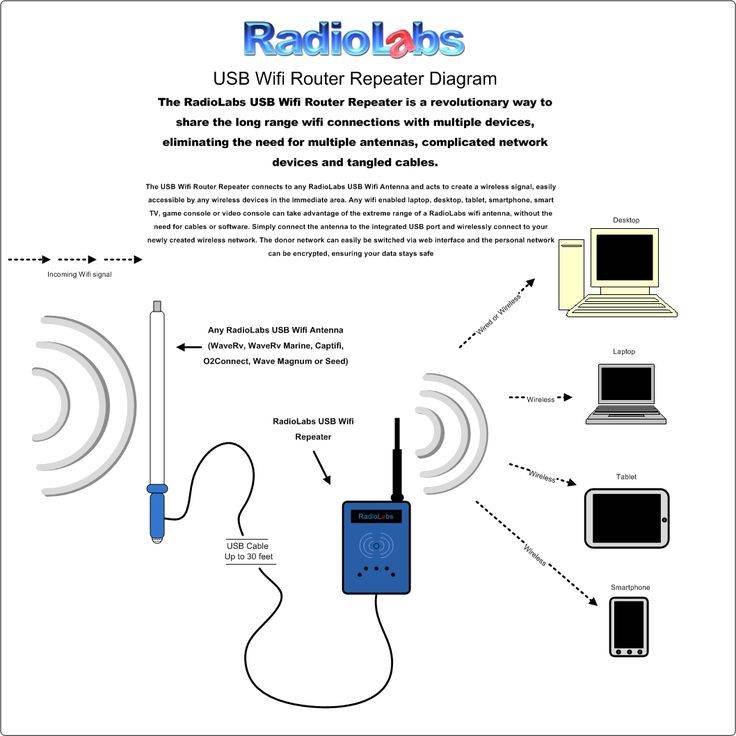

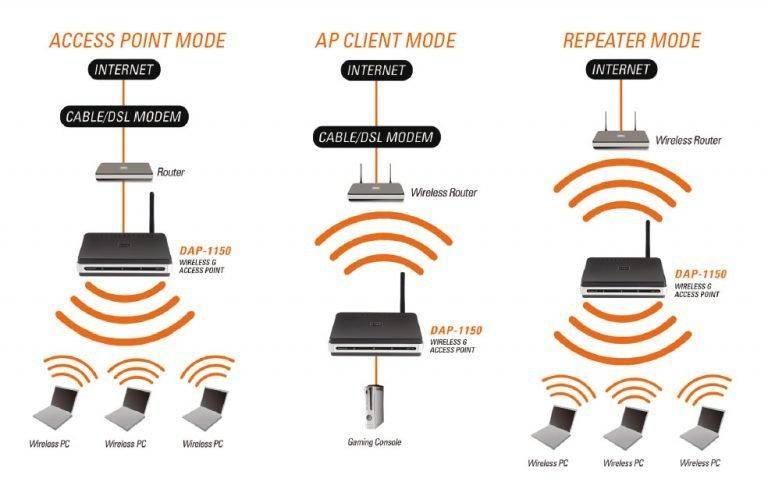


యాంప్లిఫయర్లు
మీ Wi-Fi సిగ్నల్ను పెంచడంలో సహాయపడటానికి రెండు మార్గాలు ఉన్నాయి. రూటర్ లేదా మోడెమ్ - సాఫ్ట్వేర్ మరియు హార్డ్వేర్.
మీరు హార్డ్వేర్తో ప్రారంభించవచ్చు, ఎందుకంటే అవి అత్యంత ప్రభావవంతమైన మార్గాలుగా పరిగణించబడతాయి. సిస్టమ్ మరియు సాఫ్ట్వేర్ సెట్టింగ్లతో జోక్యం చేసుకోకుండా మెరుగైన పికప్తో సిగ్నల్ను పొడిగించగల మరియు మెరుగుపరచగల సామర్థ్యాన్ని కలిగి ఉన్న కింది పరికరాలు వీటిలో ఉన్నాయి:
- రిపీటర్లు;
- యాంటెన్నాలు;
- రిఫ్లెక్టర్లు;
- రూటర్లు.
ముఖ్యమైనది! లిస్టెడ్ పరికరాల ఆపరేషన్ సూత్రం విద్యుదయస్కాంత తరంగాలను ప్రభావితం చేయడం, ఇది వాస్తవానికి అందుకున్న సిగ్నల్ను మెరుగుపరుస్తుంది మరియు విస్తరిస్తుంది.పవర్ అవుట్లెట్లోకి లేదా USB కేబుల్ ద్వారా రౌటర్కి నేరుగా ప్లగ్ చేసే ప్రత్యేక యాంప్లిఫైయర్లు ఉన్నాయి.
ఏది ఎంచుకోవాలో వినియోగదారు నిర్ణయించుకోవాలి.
పవర్ అవుట్లెట్లోకి లేదా USB కేబుల్ ద్వారా రౌటర్కి నేరుగా ప్లగ్ చేసే ప్రత్యేక యాంప్లిఫైయర్లు ఉన్నాయి. ఏది ఎంచుకోవాలో వినియోగదారు నిర్ణయించుకోవాలి.
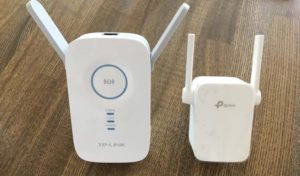
సిగ్నల్ను మెరుగుపరచడానికి హార్డ్వేర్ పరికరాల యొక్క సానుకూల వైపు హోమ్ నెట్వర్క్కు కనెక్ట్ చేయబడిన అన్ని పరికరాల కోసం ఇంటర్నెట్ వేగాన్ని పెంచే సామర్థ్యం.
మొదటి పద్ధతి, సాఫ్ట్వేర్ విషయానికొస్తే, ఈ రోజు ఫోన్లో అందుకున్న సిగ్నల్ నాణ్యతను నిజంగా మెరుగుపరచగల ప్రోగ్రామ్ లేదు. కమ్యూనికేషన్ యొక్క నాణ్యతను నియంత్రించడానికి మిమ్మల్ని అనుమతించే ప్రత్యేక అప్లికేషన్లు ఉన్నాయి, అనగా, వారు అందుకున్న సిగ్నల్ స్థాయి గురించి వినియోగదారుకు నేరుగా డేటాను ప్రసారం చేస్తారు. అంటే, వారి సహాయంతో, మీరు ఉత్తమ స్థాయి కమ్యూనికేషన్ ఉన్న స్థలాన్ని ఎంచుకోవచ్చు. కొన్ని ప్రోగ్రామ్లు మెరుగైన సమాచార రేటుతో స్టేషన్కు స్వయంచాలకంగా మారవచ్చు. దీనిపై, అటువంటి సాఫ్ట్వేర్ పద్ధతుల యొక్క అవకాశాలు అయిపోయాయి.
మీ ఫోన్, టాబ్లెట్ లేదా ఇంట్లో ఏదైనా ఇతర పరికరం కోసం ఉత్తమ ఇంటర్నెట్ సిగ్నల్ బూస్టర్ను ఎంచుకోవడానికి, మీరు అందించిన పరికరాల యొక్క ప్రధాన తేడాలు మరియు రకాలను తెలుసుకోవాలి. ఇటువంటి పరికరాలు బాహ్య మరియు అంతర్గత, క్రియాశీల మరియు నిష్క్రియాత్మకమైనవి, రిపీటర్లు లేదా యాంటెన్నా నేరుగా రౌటర్కు కనెక్ట్ చేయబడతాయి.
అన్ని యాంప్లిఫయర్లు, వాటి పారామితులు మరియు లక్షణాల ప్రకారం, క్రింది రెండు రకాలుగా విభజించబడ్డాయి:
- చురుకుగా. అటువంటి పరికరాలు యాంప్లిఫైయింగ్ పరికరాలను ఉపయోగించే సిగ్నల్ యాంప్లిఫికేషన్ పద్ధతిని ఉపయోగించి పనిచేస్తాయి (రిపీటర్లు, యాంప్లిఫైయర్లు, రిపీటర్లు మరియు ఇతరులు).
- నిష్క్రియాత్మ.ఈ రకం కమ్యూనికేషన్ సిగ్నల్ను విస్తరించడానికి ఒక మార్గం, దీనిలో క్రియాశీల యాంప్లిఫైయింగ్ పరికరం లేదు (వివిధ రకాల యాంటెన్నాలు మరియు నిష్క్రియ రిపీటర్ వాడకం ఆధారంగా).
రిపీటర్ రూటర్ యొక్క ఆపరేషన్ను తనిఖీ చేయడం మరియు సెట్టింగ్లను రీసెట్ చేయడం
ఇంటర్నెట్ సిగ్నల్ రిపీటర్ మోడ్లో పనిచేసే రూటర్ను సరిగ్గా పరీక్షించడానికి, నిపుణులు అటువంటి ప్రయోజనాల కోసం ప్రత్యేకంగా రూపొందించిన సాఫ్ట్వేర్ను ఉపయోగించమని సిఫార్సు చేస్తారు. ప్రస్తుతానికి, wi-fi ఎనలైజర్ అత్యంత ప్రజాదరణ పొందిన విశ్లేషణ ప్రోగ్రామ్గా పరిగణించబడుతుంది. ఇది సహజమైన మెను, ఆపరేషన్ సౌలభ్యం మరియు అధిక-నాణ్యత రేఖాచిత్రాల సమితిని కలిగి ఉంటుంది. ఇటువంటి ప్రయోజనాలు దాదాపు అన్ని రౌటర్ల యజమానులను అటువంటి సాఫ్ట్వేర్ను ఉపయోగించడానికి అనుమతిస్తాయి.
రెండు రౌటర్లను ఉపయోగించి వైర్లెస్ నెట్వర్క్ను నిర్మించే సందర్భాలలో, సెట్టింగ్లను రీసెట్ చేయడం అవసరం కావచ్చు. దీన్ని చేయడానికి, ఈ దశలను అనుసరించండి:
- సిస్టమ్ సాధనాల పరికరం యొక్క ప్రధాన మెనుకి వెళ్లండి.
- సిస్టమ్ టూల్స్ విభాగానికి వెళ్లండి.
- ఫ్యాక్టరీ డిఫాల్ట్లను కనుగొనండి.
- సంబంధిత బటన్ను ఉపయోగించి రీసెట్ చేయండి.
ప్రధాన సెట్టింగ్ల మెనుని తెరవడం సాధ్యం కాకపోతే, రౌటర్ వెనుక ప్యానెల్లో రీసెస్డ్ బటన్ను ఉపయోగించి మెకానికల్ బ్యాకప్ అందించబడుతుంది. నొక్కడానికి, ఒక సన్నని వస్తువును ఎంచుకుని, కనీసం 10 సెకన్ల పాటు ఈ స్థితిలో ఉంచండి.
రిపీటర్ ద్వారా వేగ పరీక్ష
ఆధునిక కంప్యూటర్ మార్కెట్కు రిపీటర్లను ప్రవేశపెట్టిన తర్వాత, ఇంటర్నెట్ వేగంపై ఈ పరికరాల ప్రభావం గురించి వినియోగదారులకు తక్షణ ప్రశ్న ఉంది. ఈ అంశానికి అత్యంత పూర్తి మరియు నమ్మదగిన సమాధానం ఇవ్వడానికి, చాలా మంది నిపుణులు AIDA 32 నెట్వర్క్ బెంచ్మార్క్ ప్రోగ్రామ్ను ఉపయోగించి పూర్తి స్థాయి పరీక్షలను నిర్వహించారు, ఇందులో ఈ క్రింది కార్యకలాపాలు ఉన్నాయి:
- సాధారణ ఆపరేషన్ మోడ్లో వేగాన్ని తనిఖీ చేయడం, కంప్యూటర్ రూటర్కు కనెక్ట్ చేయబడింది, సిగ్నల్ రిపీటర్ లేదు. వేగం 17 Mbps.
- కంప్యూటర్ కనెక్షన్ మొదటి పరీక్షలో అదే రూపంలో మిగిలిపోయింది, అయితే ల్యాప్టాప్ నెట్వర్క్కు జోడించబడింది, ఇది సిగ్నల్ రిపీటర్కు కనెక్షన్ కలిగి ఉంది. వేగం 12.5 Mbpsకి పడిపోయింది.
- ల్యాప్టాప్ నేరుగా రౌటర్కు కనెక్ట్ చేయబడింది మరియు కంప్యూటర్ రిపీటర్ ద్వారా, పరికరాలు ప్యాచ్ త్రాడును ఉపయోగించి ఒకదానికొకటి కనెక్ట్ చేయబడ్డాయి. సిగ్నల్ దాని స్థిరత్వానికి ప్రసిద్ధి చెందింది, అయితే వేగం 8.5 Mbpsకి పడిపోయింది.
- చివరి పరీక్ష కంప్యూటర్ మరియు ల్యాప్టాప్ను సిగ్నల్ రిపీటర్కు ఏకకాలంలో కనెక్ట్ చేయడం, అయితే ప్రయోగం యొక్క స్వచ్ఛత కోసం, వైర్డు మరియు వైర్లెస్ కనెక్షన్ పద్ధతులు రెండూ ఉపయోగించబడ్డాయి. సిగ్నల్ మంచిది, కానీ వేగం చాలా హెచ్చుతగ్గులకు గురవుతుంది, నిరంతరం దాని విలువలను మారుస్తుంది, అత్యధిక సంఖ్య 37 Mbps కి చేరుకుంది.
పరీక్షల ఫలితాలను విశ్లేషించి, వాటిని ఒకదానితో ఒకటి పోల్చిన తర్వాత, నెట్వర్క్లో రిపీటర్ ఉనికిని కొంతవరకు వేగాన్ని తగ్గిస్తుందని మేము నిర్ధారించగలము, అయితే కొన్ని సందర్భాల్లో ఈ కొలత సమర్థించబడుతుంది, ఎందుకంటే ఈ పరికరం సిగ్నల్ను పెంచుతుంది.
అలాగే, పరీక్ష ఫలితాల నుండి చూడగలిగినట్లుగా, సిగ్నల్ రిపీటర్ని ఉపయోగించి కంప్యూటర్ మరియు ల్యాప్టాప్ను ఒకదానికొకటి కనెక్ట్ చేసినప్పుడు మరియు ఈ పథకం నుండి రౌటర్ను మినహాయించేటప్పుడు వేగాన్ని నిర్వహించడం యొక్క ఉత్తమ రేట్లు నమోదు చేయబడ్డాయి.
PC ద్వారా నెట్వర్క్ సెట్టింగ్
రూటర్ సెట్టింగ్లను తెరవడానికి వినియోగదారుకు అవకాశం లేనప్పుడు మాత్రమే ఈ పద్ధతిని ఉపయోగించమని సిఫార్సు చేయబడింది.
సెటప్ సూచనలు క్రింద ఉన్నాయి:
- ప్రారంభ మెనుని తెరవండి.
- శోధన పట్టీలో, "కంట్రోల్ ప్యానెల్" నమోదు చేయండి.
- తరువాత, ఎగువ కుడి మూలలో ఉన్న శోధన పట్టీలో, "నెట్వర్క్ మరియు భాగస్వామ్య కేంద్రం"ని నమోదు చేయండి.అలాగే, ఈ ట్యాబ్ "నెట్వర్క్ మరియు ఇంటర్నెట్" ట్యాబ్కు వెళ్లడం ద్వారా శోధించకుండానే కనుగొనవచ్చు. Windows సంస్కరణను బట్టి పేర్లు మారవచ్చు.
- ఆ తరువాత, మీరు "అడాప్టర్ సెట్టింగులను మార్చు" ట్యాబ్ను తెరవాలి.
- నెట్వర్క్ మెనుని తెరవడానికి మీరు సెట్టింగ్లను మార్చాలనుకుంటున్న నెట్వర్క్ని ఎంచుకోండి మరియు డబుల్ క్లిక్ చేయండి.
- తెరుచుకునే విండో నెట్వర్క్ స్థితి మరియు దాని ప్రధాన లక్షణాల గురించి తాజా సమాచారాన్ని అందిస్తుంది. అప్పుడు "గుణాలు" ట్యాబ్పై క్లిక్ చేయండి.
- మేము "IP వెర్షన్ 4 (TCP / IPv4)" విభాగాన్ని కనుగొంటాము. Windows యొక్క ప్రతి సంస్కరణలో, ఈ ప్రోటోకాల్ పేరు భిన్నంగా ఉండవచ్చు.
- తరువాత, ప్రోటోకాల్ మెనుని తెరవడానికి డబుల్ క్లిక్ చేయండి మరియు "స్వయంచాలకంగా IP చిరునామాను పొందండి" మరియు "DNS సర్వర్ చిరునామాను స్వయంచాలకంగా పొందండి" అంశాలను ఎంచుకోండి.
అలాగే, ఇతర కనెక్షన్లు ఉన్నట్లయితే, వాటిని అదే విధంగా కాన్ఫిగర్ చేయడం అవసరం.
WDS బ్రిడ్జ్ మోడ్లో TP-Link WiFi రూటర్ ఎలా పని చేస్తుంది
TP-Link రూటర్లు WDS వైర్లెస్ బ్రిడ్జింగ్ ఫంక్షన్ను రిపీటర్ (రిపీటర్) మోడ్తో ఒక సెట్టింగ్లో కలపడానికి ఒక ఉదాహరణ. ఇది గందరగోళానికి కారణం కావచ్చు.
వారి స్వచ్ఛమైన రూపంలో, రూటర్ను కేవలం వైఫై రిపీటర్గా ఉపయోగిస్తున్నప్పుడు, ఇది ఇప్పటికే ఉన్న సిగ్నల్ను మాత్రమే విస్తరిస్తుంది. మీరు మీ ఫోన్లు మరియు ల్యాప్టాప్లలో రిసెప్షన్ ఏరియాలో ప్రతిచోటా ఒకే నెట్వర్క్ను చూస్తారు, ఒక రూటర్ మాత్రమే పని చేస్తున్నట్టుగా, చాలా శక్తివంతమైనది.
WDS వంతెన రెండవ రౌటర్ దాని స్వంత వైర్లెస్ నెట్వర్క్ను కూడా రిలే చేస్తుందని సూచిస్తుంది, ఇది దాని స్వంత SSIDని కలిగి ఉంటుంది మరియు తదనుగుణంగా, దాని నుండి దాని స్వంత పాస్వర్డ్. అదే సమయంలో, ఈ నెట్వర్క్లు సాధారణ ఇంటర్నెట్ మినహా ఏ విధంగానూ పరస్పరం అనుసంధానించబడవు. మీరు మీ ఫోన్ లేదా కంప్యూటర్ నుండి ఒకేసారి రెండు కనెక్షన్లను చూడవచ్చు మరియు ఇంటర్నెట్ను యాక్సెస్ చేయడానికి వాటిలో దేనినైనా ఎంచుకోవచ్చు.కానీ స్థానిక నెట్వర్క్తో పని చేయడానికి, మీరు ఖచ్చితంగా అన్ని ఇతర పరికరాలకు కనెక్ట్ చేయబడిన దానిలో చేరాలి.
అదనంగా, బ్రిడ్జ్-WDS మోడ్లో, TP-Link WiFi మద్దతు లేకుండా పరికరానికి ఇంటర్నెట్ను బదిలీ చేయగలదు, అంటే ఇది క్లయింట్ మోడ్లో పనిచేస్తుంది.
ఇతర నమూనాలలో, WDS, WISP మరియు రిపీటర్ (ఎక్స్టెండర్) మెనులోని వివిధ విభాగాలుగా విభజించబడ్డాయి.
రిపీటర్ ఎక్కడ ఉంచాలి
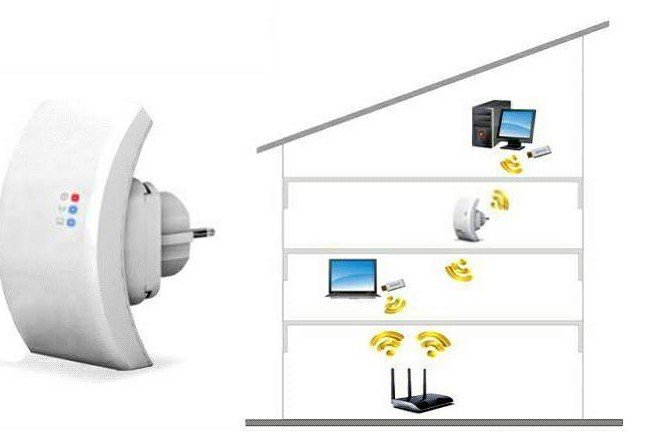
ఇప్పటికే చెప్పినట్లుగా, రిపీటర్ మాత్రమే పునరావృతమవుతుంది, అందుకున్న సిగ్నల్ను తిరిగి ప్రసారం చేస్తుంది, కానీ దాన్ని మెరుగుపరచదు. అందువల్ల, మీరు స్థిరమైన రిసెప్షన్ ప్రాంతంలో రిపీటర్ మోడ్లో రిపీటర్ లేదా రౌటర్ను ఉంచాలి. సిగ్నల్ ఇప్పటికే బలహీనంగా ఉన్న చోట మీరు దానిని ఉంచినట్లయితే, ఇంటర్నెట్ నాణ్యత తక్కువగా ఉంటుంది.

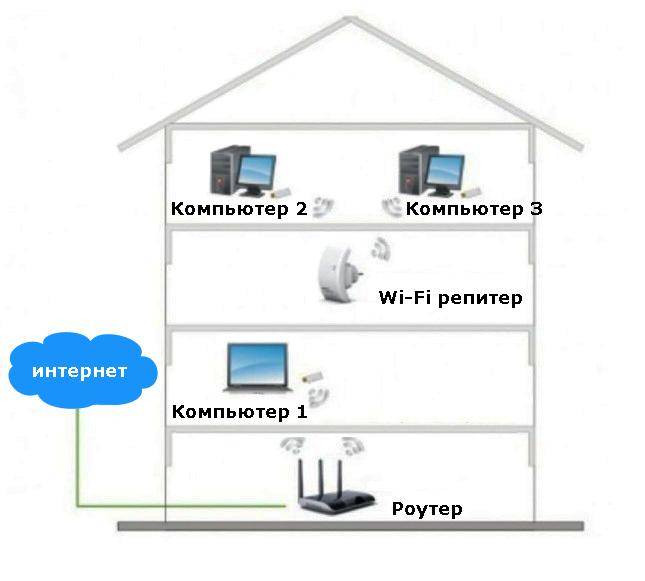
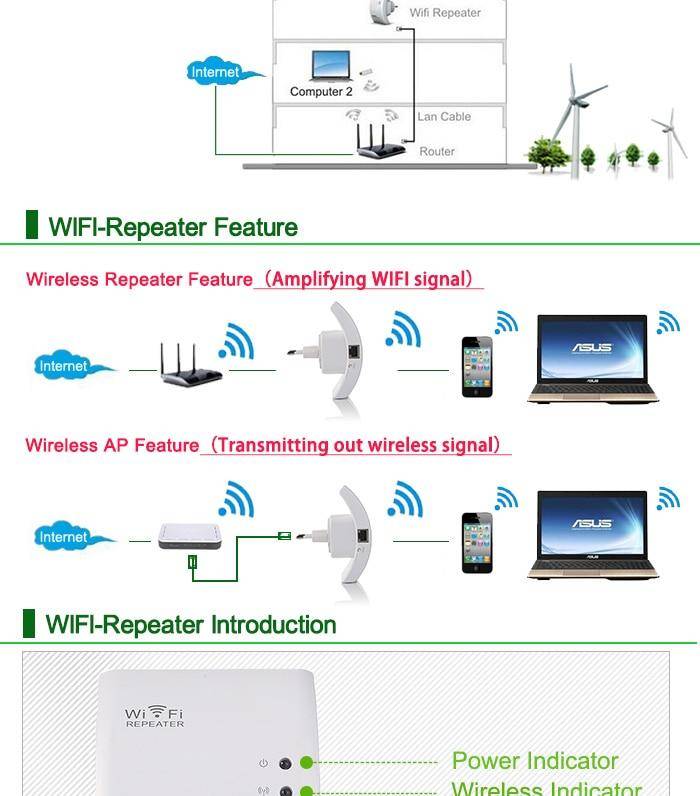
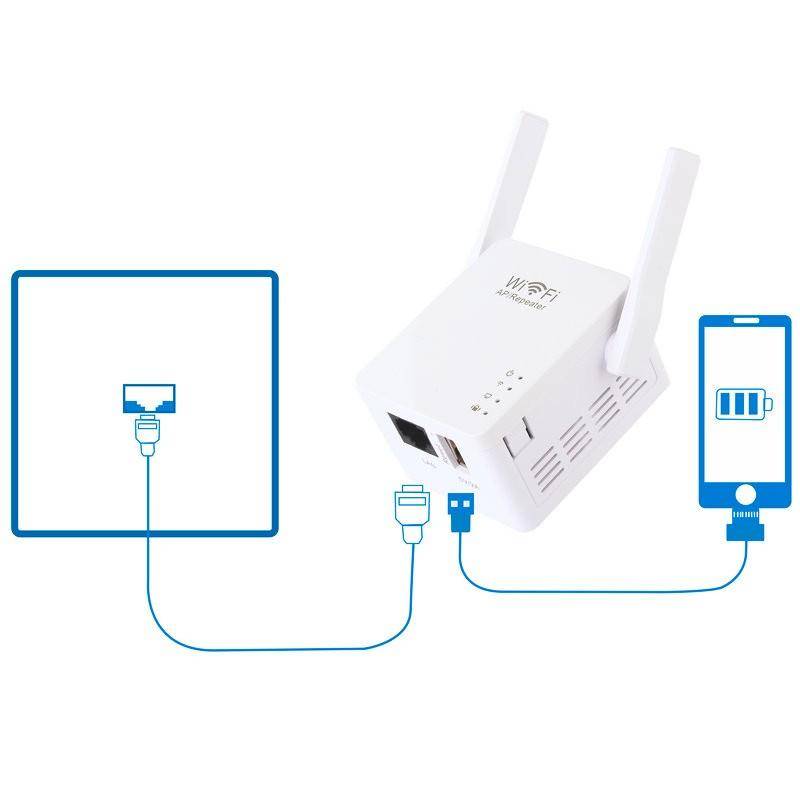


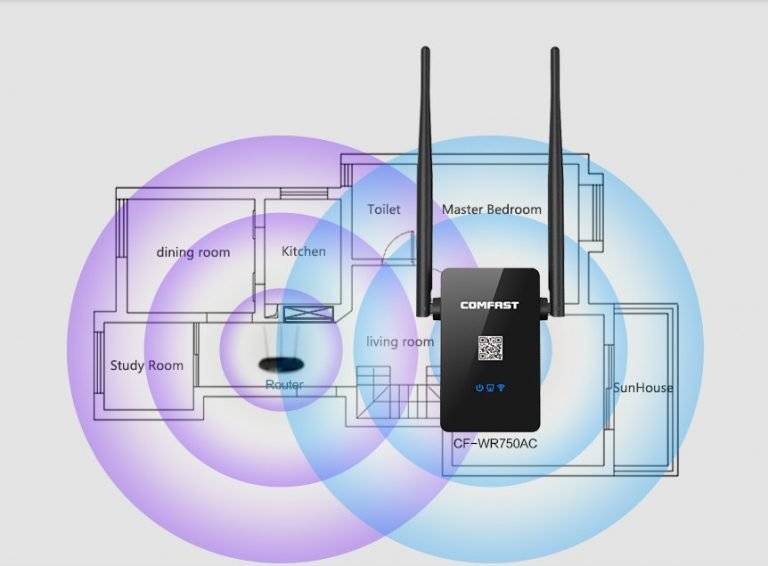
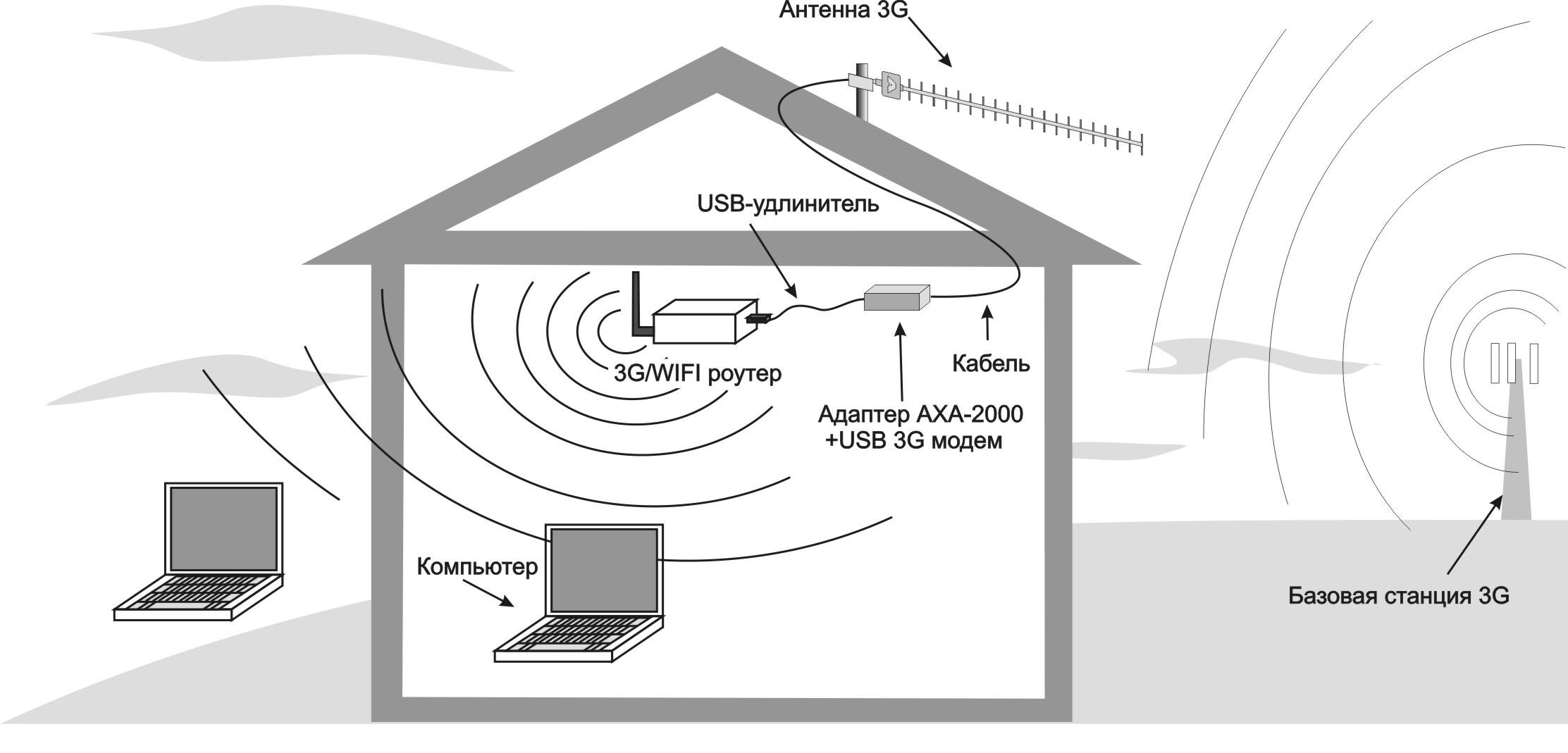
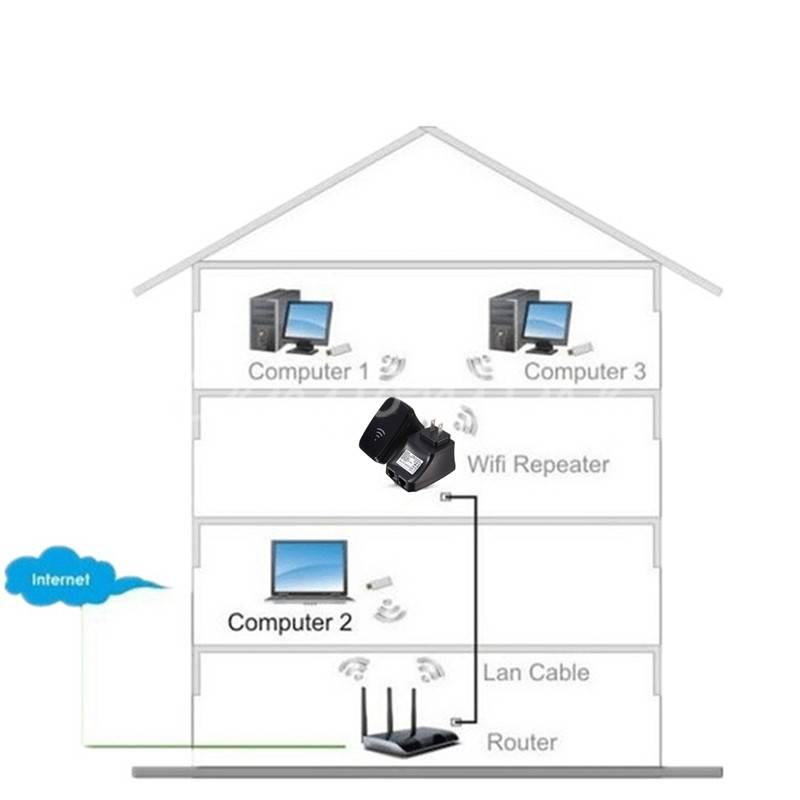
ఉదాహరణకు, మీ అపార్ట్మెంట్లో, రూటర్ ముందు తలుపు వద్ద, స్థిరమైన రిసెప్షన్ జోన్లో - వంటగది, హాలులో మరియు మొదటి గది. రెండవ గది మరియు లాగ్గియా బలహీనమైన రిసెప్షన్ జోన్లో ఉన్నాయి, ఎందుకంటే అవి చాలా దూరంలో ఉన్నాయి. ఈ సందర్భంలో, రిపీటర్ రెండవ గదికి వీలైనంత దగ్గరగా ఉంచాలి, కానీ ఎల్లప్పుడూ స్థిరమైన రిసెప్షన్ జోన్లో ఉండాలి. ఉదాహరణకు, మొదటి గదిలో. మీరు దీన్ని నేరుగా రెండవ గదిలో ఇన్స్టాల్ చేస్తే, Wi-Fi సిగ్నల్ 100% అని మీరు చూస్తారు, అయినప్పటికీ, ఇంటర్నెట్ ఇప్పటికీ పేలవంగా పని చేస్తుంది.
అపార్ట్మెంట్లోని వివిధ పాయింట్ల వద్ద మీరు Wi-Fi సిగ్నల్ స్థాయిని వీక్షించగల అప్లికేషన్లు ఇక్కడ వివరించబడ్డాయి.
చివరగా, మీరు ఇప్పటికే మీ వద్ద అదనపు రౌటర్ని కలిగి ఉన్నట్లయితే, రూటర్ను సెటప్ చేయడం మరియు రిపీటర్గా ఉపయోగించడం అర్ధమే అని గమనించాలి. కొత్త పరికరాన్ని కొనుగోలు చేయడం గురించి ఏదైనా ప్రశ్న ఉంటే, రిపీటర్ను విడిగా కొనుగోలు చేయడం మరింత సరైనది.
పరికరాన్ని ఆన్ చేయడం మరియు కనెక్ట్ చేయడం
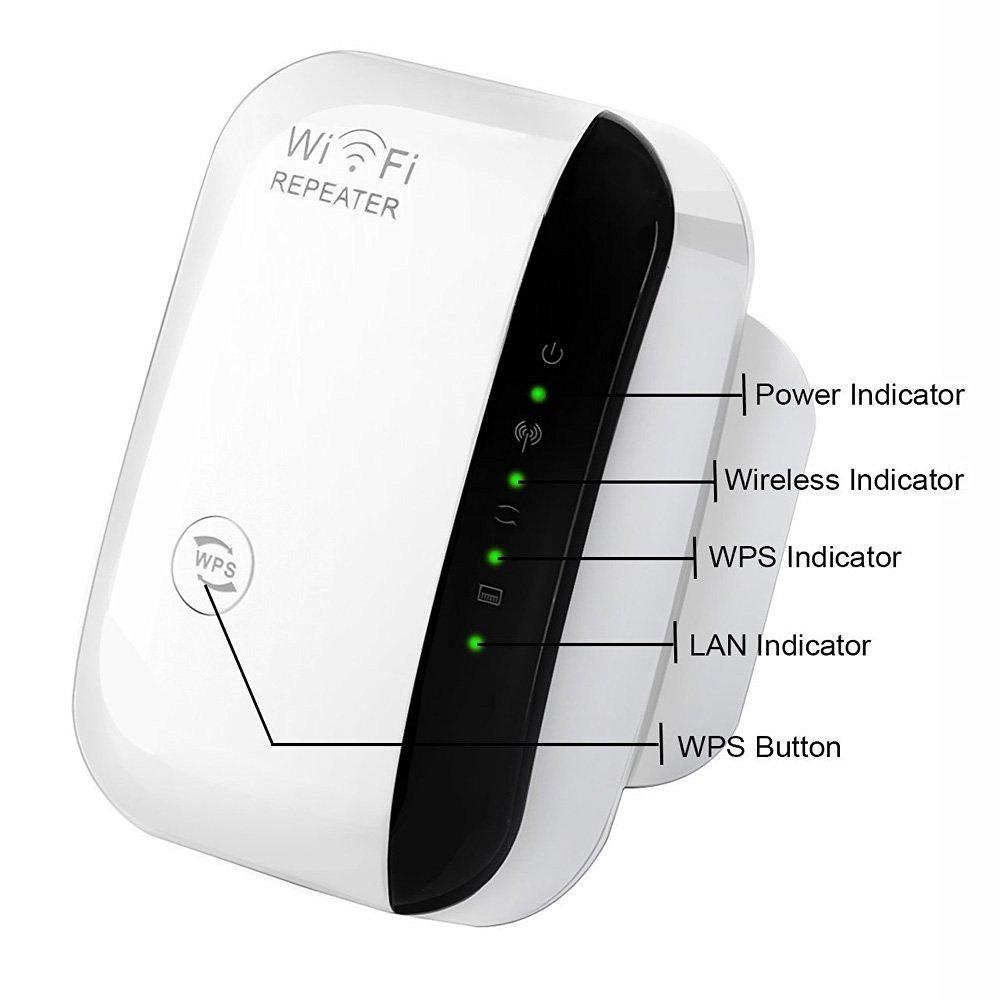
ఒక సాధారణ రిపీటర్ అవుట్లెట్లోకి ప్లగ్ చేస్తుంది. పవర్ LED వెలిగించాలి.కంప్యూటర్తో కనెక్షన్ గాలి ద్వారా చేయబడుతుంది, అయితే పరికరాన్ని సెటప్ చేయడానికి వైర్డు కనెక్షన్ అవసరం. ఇక్కడ రెండు ఎంపికలు ఉండవచ్చు:
- LAN కేబుల్ ద్వారా నేరుగా రూటర్కి కనెక్షన్. ఈ పద్ధతి రిపీటర్ అన్ని అవసరమైన పారామితులను తీసుకుంటుందని మరియు Wi-Fi పంపిణీని ప్రారంభిస్తుందని ఊహిస్తుంది.
- రిపీటర్ను కంప్యూటర్/ల్యాప్టాప్ మరియు మాన్యువల్ కాన్ఫిగరేషన్కు కనెక్ట్ చేస్తోంది.
కొన్ని మోడళ్లలో, మీరు నొక్కాల్సిన పవర్ బటన్ ఉంది
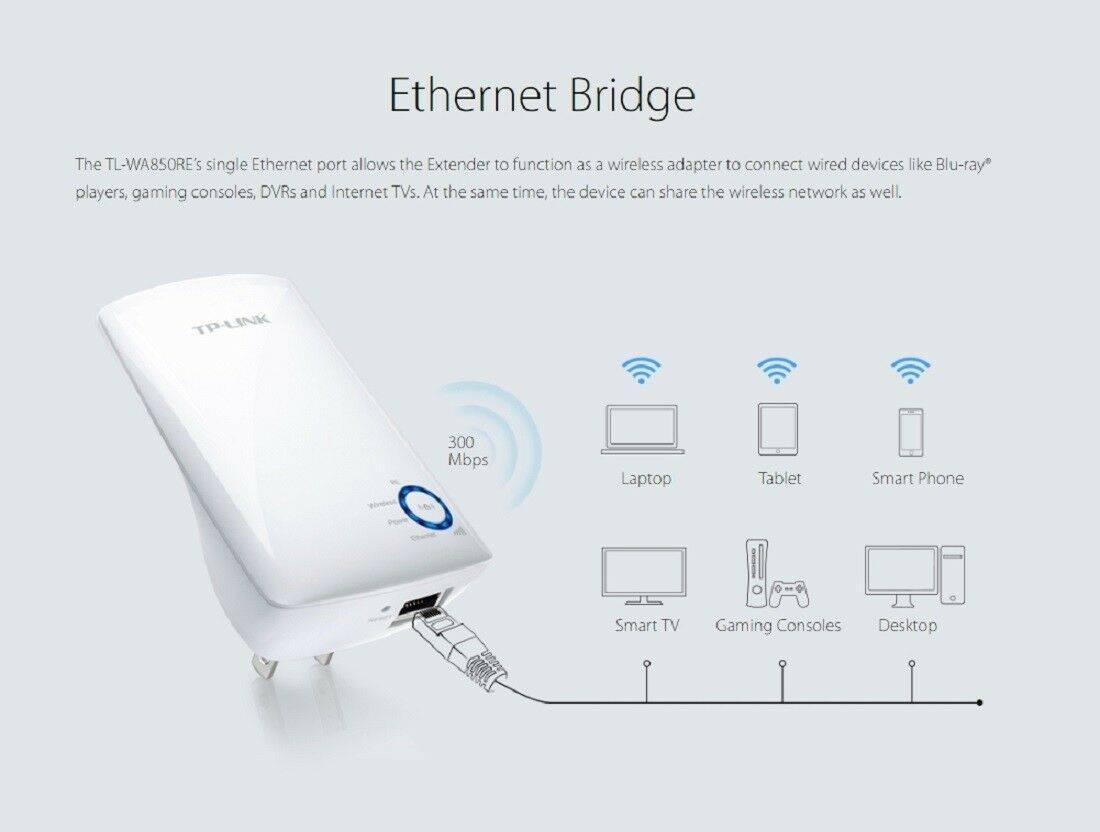
దయచేసి రిపీటర్ని ఉపయోగించి, మీరు Wi-Fi మాడ్యూల్తో లేని ల్యాప్టాప్ లేదా ఇతర పరికరానికి వైర్ ద్వారా ఇంటర్నెట్ను పంపిణీ చేయవచ్చని గుర్తుంచుకోండి.
యాంప్లిఫైయర్ను ఎలా కనెక్ట్ చేయాలి?
ఆధునిక రిపీటర్ అనేది ఒక చిన్న పరికరం, ఇది అవుట్లెట్లోకి ప్లగ్ చేయబడుతుంది మరియు రూటర్ యొక్క సిగ్నల్ను పెంచుతుంది. కిట్, ఒక నియమం వలె, WiFi రిపీటర్, RJ-45 కేబుల్ మరియు అడాప్టర్ను కలిగి ఉంటుంది. వైఫై రిపీటర్ను ఎలా సరిగ్గా కాన్ఫిగర్ చేయాలో సూచనలతో సూచనలు కూడా ఉండాలి. సమాచారం చాలా తరచుగా ఇంగ్లీష్ లేదా మరొక భాషలో అందించబడుతుంది, ఇది వినియోగదారుకు అనేక ఇబ్బందులను సృష్టిస్తుంది.

రిపీటర్ సిగ్నల్ను విస్తరించడం ద్వారా కవరేజ్ ప్రాంతాన్ని పెంచుతుంది, అయితే మొదట మీరు దీన్ని ఇన్స్టాల్ చేసి, రౌటర్కి "టై అప్" చేయాలి. WiFi రిపీటర్ను కనెక్ట్ చేయడానికి ప్రత్యేక జ్ఞానం అవసరం లేదు మరియు కొన్ని నిమిషాలు పడుతుంది. అల్గోరిథం ఇది:
- పరికరాన్ని PC లేదా ల్యాప్టాప్ సమీపంలోని అవుట్లెట్లో ఇన్స్టాల్ చేయండి (అడ్డంగా లేదా నిలువుగా);
- మీరు దీన్ని మొదటిసారి ఆన్ చేసినప్పుడు, సూచిక వెలిగిపోతుంది, విద్యుత్ సరఫరాను సూచిస్తుంది;
- పరికరం "వేడెక్కడానికి" కొంత సమయం వేచి ఉండండి;
- యాంప్లిఫైయర్ను రూటర్కి కనెక్ట్ చేయండి.
ఇది ప్రాథమిక దశలను పూర్తి చేస్తుంది. Wi-Fi రిపీటర్ను ఎలా సెటప్ చేయాలనే దానిపై మరింత సమాచారం కోసం, మేము రెండు ఎంపికల కోసం దిగువ సూచనలను పరిశీలిస్తాము - WPS బటన్ అందించబడినా లేదా అందించకపోయినా.
WPSని ఎందుకు నిలిపివేయాలి
తెలియని యజమానులకు చాలా ప్రయోజనాలు ఉన్నప్పటికీ, WPS వైర్లెస్ నెట్వర్క్ యొక్క భద్రత స్థాయిని గణనీయంగా తగ్గిస్తుంది. ఏదైనా చొరబాటుదారుడు స్థానిక Wi-Fi నెట్వర్క్లోకి హ్యాక్ చేయవచ్చు, ఇది వ్యక్తిగత కంప్యూటర్, వ్యక్తిగత సమాచారం మరియు వినియోగదారు చెల్లింపు కార్డ్ల గురించిన సమాచారానికి యాక్సెస్ను తెరుస్తుంది. నేడు హ్యాకింగ్ అమలు చేయడానికి, మీరు గ్లోబల్ నెట్వర్క్లో చాలా ప్రోగ్రామ్లను కనుగొనవచ్చు. పెద్ద WPS (Wi-Fi ప్రొటెక్టెడ్ సెటప్) దుర్బలత్వాన్ని ఉపయోగించి, ఏ అనుభవం లేని హ్యాకర్ అయినా క్రాకింగ్ ప్రోగ్రామ్ను డౌన్లోడ్ చేసుకోవచ్చు మరియు ఎంచుకున్న నెట్వర్క్కు ఎటువంటి ఆటంకం లేకుండా యాక్సెస్ పొందవచ్చు. Wi-Fi కవరేజ్ భద్రతను తగ్గించే సంభావ్య ప్రమాదకరమైన ఫీచర్ను నిలిపివేయవలసిన అవసరాన్ని ఇది సూచిస్తుంది.
సహాయకరమైన సూచనలు
సిగ్నల్ను విస్తరించడానికి ఇతర మార్గాలు ఉన్నాయి. బహుశా ఇది ల్యాప్టాప్ సెట్టింగ్ల సహాయంతో లేదా మెరుగుపరచబడిన మార్గాల ఉపయోగం, యాంటెన్నా యొక్క స్వీయ-తయారీ. మీరు సాధారణ నియమాలను పాటిస్తే యాంటెన్నా లేకుండా రౌటర్ను పొందడం నిజంగా సాధ్యమే:
- దానిని ఎత్తుగా సెట్ చేయండి.
- ఫ్లాట్ మెటల్ వస్తువుల దగ్గర ఉంచవద్దు.
- రేడియో జోక్యాన్ని నివారించండి.
ల్యాప్టాప్ లేదా కంప్యూటర్లో రిసీవర్ని సెటప్ చేస్తోంది
వ్యక్తిగత ల్యాప్టాప్లో wi-fi రిసెప్షన్ సిగ్నల్ను విస్తరించడానికి మరియు ఇది కూడా సాధ్యమేనా అని కొంతమంది వ్యక్తులు ఆలోచించారు. సమస్యకు పరిష్కారం, ఎవరిచేత గమనించబడదు, తరచుగా ఉపరితలంపై ఉంటుంది. తరచుగా వినియోగదారులు బ్యాటరీ జీవితాన్ని ఆదా చేయడానికి వారి ల్యాప్టాప్ను పవర్ సేవ్ మోడ్లో ఉంచుతారు. ఇంట్లో, ఇది పనికిరానిది, ఎందుకంటే ఎప్పుడైనా బీచ్ను మెయిన్స్కు కనెక్ట్ చేయడం సులభం, కానీ వై-ఫై నెట్వర్క్లు దీని నుండి గణనీయంగా “కోల్పోతాయి”, అందువల్ల బలహీనమైన సిగ్నల్. దీన్ని బలోపేతం చేయడానికి, పవర్ సెట్టింగ్లను మార్చండి:
- "కంట్రోల్ ప్యానెల్" తెరవండి.
- "ఎలక్ట్రిక్ కంట్రోల్" విభాగానికి వెళ్లండి.
- "అధిక పనితీరు" ఎంచుకోండి.
ఇంట్లో తయారుచేసిన యాంటెనాలు
ప్రామాణిక మార్గాలను ఆశ్రయించకుండా, వారి స్వంత చేతులతో వై-ఫై రౌటర్ యొక్క సిగ్నల్ను కొద్దిగా ఎలా పెంచాలో చాలా మందికి తెలుసు. చెప్పాలంటే, పద్ధతులు పని చేస్తాయి. మీ స్వంత చేతులతో అసలు wi-fi రిపీటర్ రిపీటర్ల తయారీ కారణంగా పరికరం యొక్క పరిధిని పెంచడం సాధ్యమవుతుంది. దీని కోసం, ప్రత్యేకంగా ఏమీ అవసరం లేదు: తయారీ పథకం చాలా సులభం. మీరు రేకు ముక్కను తీసుకోవాలి లేదా ఖాళీ టిన్ డబ్బాను కట్ చేయాలి, వాటికి వక్ర ఆకారాన్ని ఇవ్వండి మరియు రౌటర్ వెనుక వాటిని ఇన్స్టాల్ చేయాలి, ప్రాధాన్యంగా గోడ దగ్గర, కృత్రిమంగా డైరెక్షనల్ వేవ్ను సృష్టించాలి. కోణాన్ని తగ్గించడం, తరంగాలు మెరుగుపరచబడిన యాంటెన్నా యొక్క ఉపరితలం నుండి బౌన్స్ అవుతాయి, సిగ్నల్ కొద్దిగా విస్తరించబడుతుంది.
రూటర్ భర్తీ
వాస్తవానికి, దీని తర్వాత, వినియోగదారులు కొనుగోళ్లపై ఆదా చేయనట్లయితే, సమస్యలు మినహాయించబడతాయి, లేకుంటే వారు మళ్లీ బయటి నుండి ఒక కారణం కోసం వెతకాలి లేదా "సూది పని"లో పాల్గొనవలసి ఉంటుంది. 5 GHz ఫ్రీక్వెన్సీలో ఆపరేషన్కు మద్దతిచ్చే ఆధునిక wi-fi రౌటర్ను కొనుగోలు చేయడం మంచిది, అప్పుడు మీరు బలహీనమైన సిగ్నల్ గురించి ఒకసారి మరియు అందరికీ మరచిపోవచ్చు.
సిఫార్సులు
రిపీటర్ మోడ్తో సహా వివిధ మోడ్లలో రూటర్ను ఎలా సెటప్ చేయాలనే దానిపై కొన్ని సాధారణ చిట్కాలు ఉన్నాయి:
వైర్లెస్ సెక్యూరిటీ - "సెక్యూరిటీ" విభాగంలో, రక్షణ స్థాయిని గరిష్టంగా సెట్ చేయండి, అంటే WPA2.
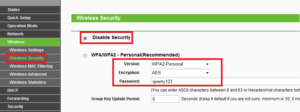
- రూటర్కు మొదటి లాగిన్ తర్వాత, పరికరం యొక్క సెట్టింగ్లను యాక్సెస్ చేయడానికి పాస్వర్డ్ను మార్చడం తప్పనిసరి. దాడి చేసే వ్యక్తిని వ్యక్తిగత ప్రయోజనాల కోసం వేరొకరి నెట్వర్క్ పరికరాన్ని ఉపయోగించడానికి అనుమతించవద్దు.
- కింది సాధారణ అవసరాల ఆధారంగా పాస్వర్డ్ సృష్టించబడింది: కనీస పొడవు 8 అక్షరాలు; కనీసం ఒక అంకె - 1,2,3; ఒక పెద్ద అక్షరం - D, F, G; ఏదైనా ప్రత్యేక అక్షరం - $, *, +. పాస్వర్డ్లో వినియోగదారు గురించి వ్యక్తిగత సమాచారం ఉండకూడదు.
- వీలైతే, రిపీటర్ యొక్క విధులను నిర్వహించే ప్రత్యేక పరికరాన్ని ఉపయోగించడం మంచిది. దురదృష్టవశాత్తు, ఇది ఎల్లప్పుడూ అనుకూలమైనది కాదు, ప్రతి వినియోగదారు తనకు అత్యంత అనుకూలమైన ఎంపికను నిర్ణయిస్తారు.
Wi-Fi సిగ్నల్ యాంప్లిఫైయర్లు
మీ Wi-Fi సిగ్నల్ను మరింత పటిష్టం చేయడానికి కనీసం కొన్ని మార్గాలు ఉన్నాయి. రెడీమేడ్ యాంప్లిఫైయర్ను కొనుగోలు చేయడం సులభమయిన ఎంపిక. అటువంటి పరికరం రీన్ఫోర్స్డ్ కాంక్రీట్ నిర్మాణాల ద్వారా మరియు 200 మీటర్ల దూరం వరకు సిగ్నల్ను ప్రసారం చేయగలదు. బహిరంగ ప్రదేశంలో, అటువంటి యాంప్లిఫయర్లు 2 కిలోమీటర్ల సిగ్నల్ను ప్రసారం చేస్తాయి. అదనంగా, అటువంటి పరికరాలు చాలా దూరాలకు సిగ్నల్ను అందుకోగలవు. ఇంట్లో (పైకప్పుపై) ఒకదాన్ని ఇన్స్టాల్ చేయడం ద్వారా, మీరు ఇరవై నెట్వర్క్లను పట్టుకోవచ్చు మరియు వాటిలో కొన్ని పాస్వర్డ్లు లేకుండా కూడా ఉండవచ్చు. ఫలితంగా, Wi-Fi సిగ్నల్ బూస్టర్ మిమ్మల్ని ఉచిత ఇంటర్నెట్కు కనెక్ట్ చేయడానికి అనుమతిస్తుంది. ఈ అంశంపై చురుగ్గా చర్చ జరుగుతోంది. నిజానికి, Wi-Fi తలుపుకు చేరుకోని కొంతమంది వినియోగదారులు పాస్వర్డ్ను తీసివేసి, అలాంటి రిసీవర్లకు తమ నెట్వర్క్ను అందుబాటులో ఉంచుతారు.
చైనీస్ రిపీటర్లను కనెక్ట్ చేస్తోంది
చాలా మంది వినియోగదారులు డబ్బు ఆదా చేయడానికి చైనీస్ యాంప్లిఫైయర్లను కొనుగోలు చేస్తారు. ఇది చైనా నుండి వైఫై రిపీటర్ను ఎలా సెటప్ చేయాలి అనే ప్రశ్నను లేవనెత్తుతుంది, తద్వారా ఇది సరిగ్గా పని చేస్తుంది. ప్రామాణిక యాంప్లిఫైయర్ యొక్క ఉదాహరణను ఉపయోగించి కనెక్షన్ సూత్రాన్ని పరిగణించండి.
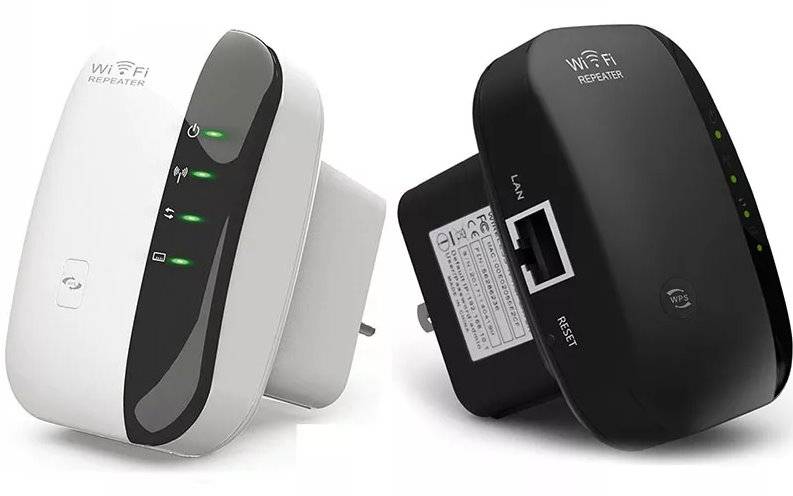
కనెక్ట్ చేయడానికి, ఈ దశలను అనుసరించండి:
- ఉత్పత్తిని పవర్ అవుట్లెట్లోకి ప్లగ్ చేసి, ఆపరేషన్ సూచిక వెలిగించే వరకు వేచి ఉండండి. పరికరాన్ని PCకి వీలైనంత దగ్గరగా ఉంచడానికి ప్రయత్నించండి.
- పరికరం WiFi ద్వారా కనెక్ట్ అయినట్లయితే సూచిక వెలిగించే వరకు వేచి ఉండండి. లేకపోతే, దానికి వైర్తో కనెక్ట్ చేయండి.
- చైనా నుండి WiFi రిపీటర్ని సెటప్ చేస్తున్నప్పుడు, రెండోది తప్పనిసరిగా మీ వైర్లెస్ హోమ్ నెట్వర్క్ పరిధిలో ఉండాలి.చిహ్నాన్ని క్లిక్ చేసి, కనెక్ట్ చేయి ఎంచుకోండి.
- కొత్త రూటర్ గురించి సమాచారం కనిపించిన వెంటనే, నెట్వర్క్కి కనెక్ట్ చేయడానికి లింక్పై క్లిక్ చేయండి.
ఆ తరువాత, ఇంటర్నెట్ ఆపివేయబడుతుంది మరియు PC ట్రేలో ఒక సంకేతం కనిపిస్తుంది, ఇది యాంప్లిఫైయర్ యొక్క విజయవంతమైన కనెక్షన్ను సూచిస్తుంది.
ఇప్పుడు మీరు చైనీస్ వైఫై రిపీటర్ను కాన్ఫిగర్ చేయవచ్చు. దీన్ని చేయడానికి, ఈ దశలను అనుసరించండి:
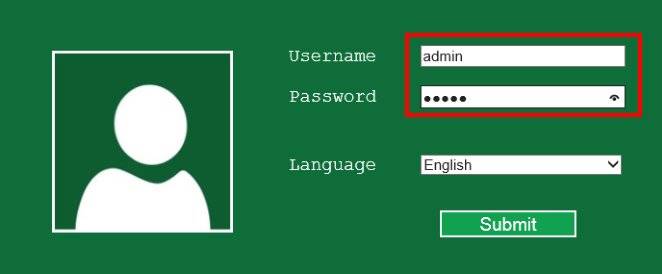
- బ్రౌజర్ను నమోదు చేయండి మరియు అడ్రస్ బార్లో యాంప్లిఫైయర్ యొక్క IP టైప్ చేయండి, ఇది పరికరంలో లేదా సూచనలలో సూచించబడుతుంది. నియమం ప్రకారం, మీరు 192.168.10.1ని పేర్కొనాలి.
- నియంత్రణ ప్యానెల్లోకి ప్రవేశించడానికి అధికార డేటాను నమోదు చేయండి. చాలా తరచుగా, మీరు నిర్వాహకుడిని రెండుసార్లు పేర్కొనాలి.
కనిపించే మెనులో, వైర్లెస్ రిపీటర్ మోడ్ కాలమ్లో కనెక్షన్ మోడ్ను సెట్ చేయండి. WiFi లేదా వైర్డు కనెక్షన్ కోసం వరుసగా రిపీటర్ మోడ్ లేదా AP మోడ్ని ఎంచుకోండి.
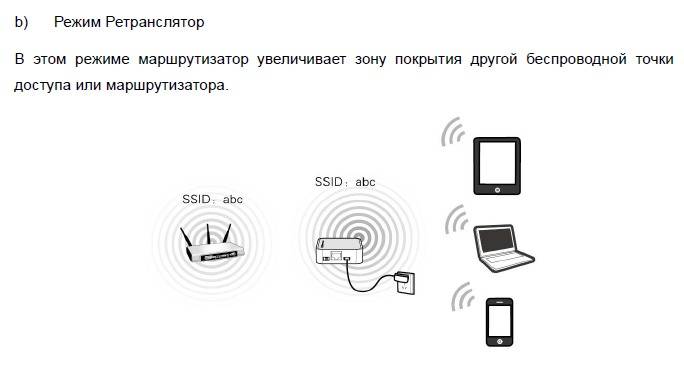
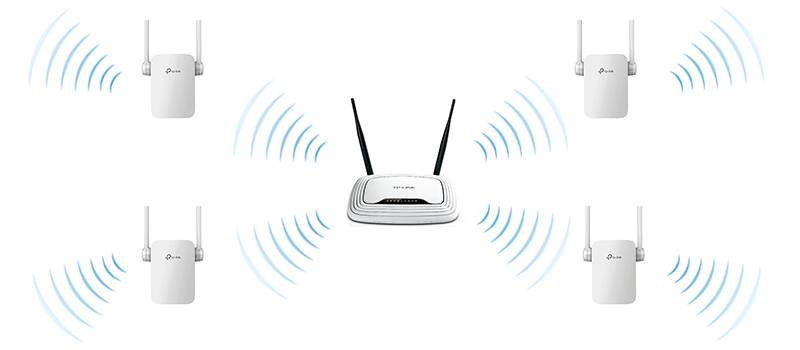

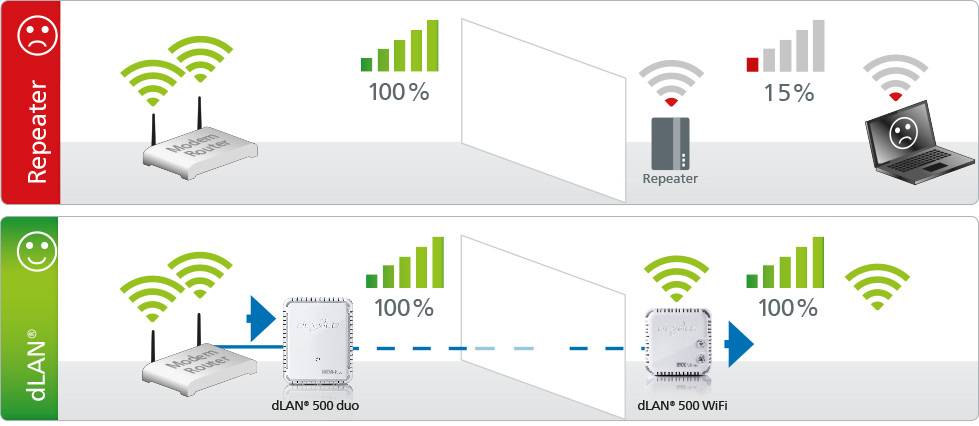
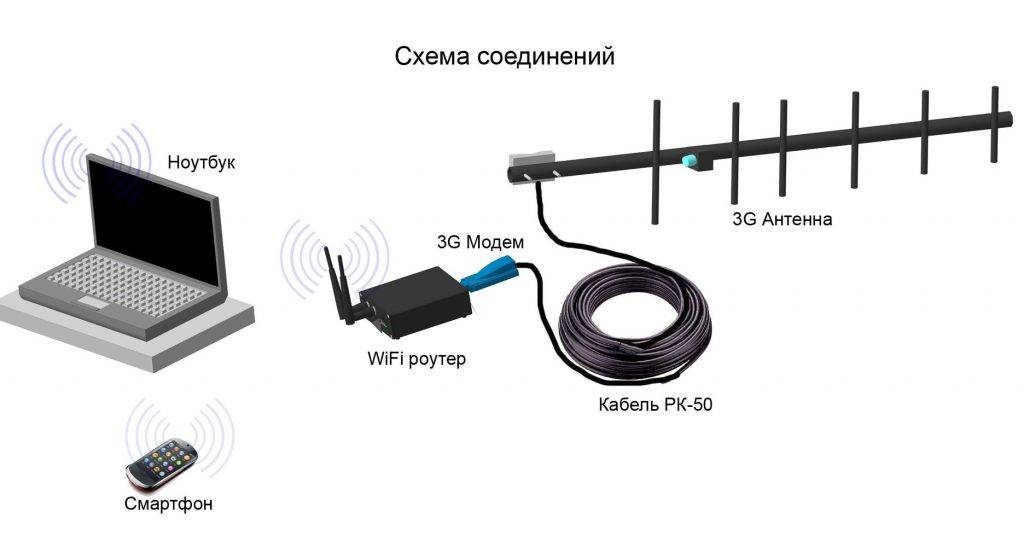


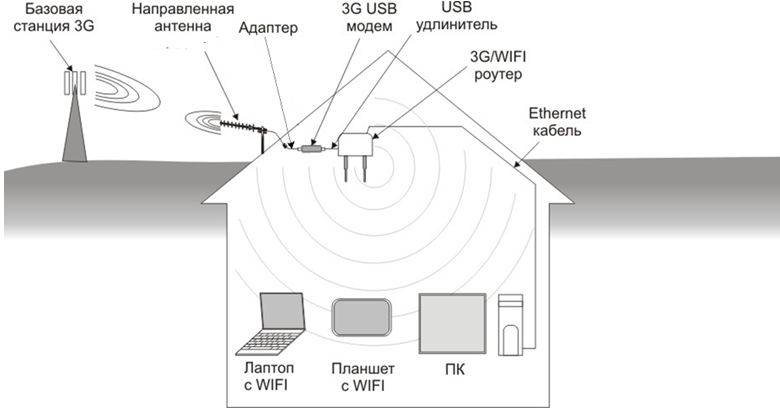
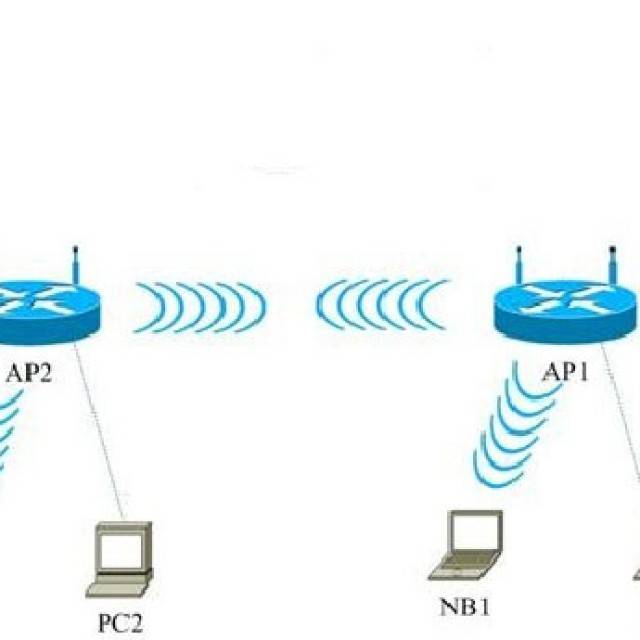
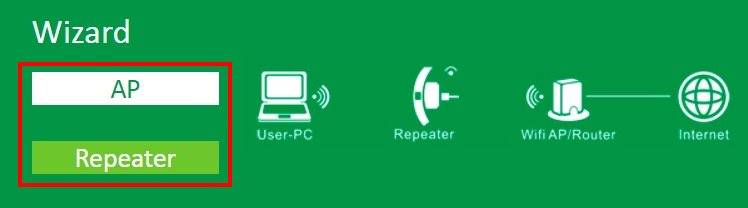
అనేక సూచించబడిన ఎంపికల నుండి మీ నెట్వర్క్ను కనుగొని, ఆపై దానిపై క్లిక్ చేసి, వర్తించు బటన్తో మీ ఎంపికను నిర్ధారించండి. సిస్టమ్ ద్వారా ప్రాంప్ట్ చేయబడితే, పాస్వర్డ్ను నమోదు చేయండి.
అవసరమైన నెట్వర్క్ అందుబాటులో లేకుంటే, నవీకరణ బటన్ను క్లిక్ చేయండి.
చైనీస్ వైఫై రిపీటర్ సెటప్ విజయవంతమైతే, సంబంధిత కనెక్షన్ సందేశం కనిపిస్తుంది. ఇంటర్ఫేస్ ఇకపై అవసరం లేదు మరియు మూసివేయబడుతుంది. ఇది సిగ్నల్ స్థాయిని పెంచుతుంది.
పైన చర్చించిన సూచనలు WiFi రిపీటర్ను మొదటి నుండి కాన్ఫిగర్ చేయాల్సిన పరిస్థితికి వర్తిస్తాయి. రిపీటర్కు ఇప్పటికే సెట్టింగ్లు చేయబడి ఉంటే మరియు ఇంటర్ఫేస్లోకి ప్రవేశించడం సాధ్యం కాకపోతే పరిస్థితి మరింత క్లిష్టంగా మారుతుంది. ఈ సందర్భంలో, మీరు PC ని కాన్ఫిగర్ చేయాలి. దీని కొరకు:
- యాంప్లిఫైయర్ను ఆన్ చేసి, దానిని కేబుల్తో PCకి కనెక్ట్ చేయండి.
- నెట్వర్క్ మరియు షేరింగ్ సెంటర్కి సైన్ ఇన్ చేసి, అడాప్టర్ సెట్టింగ్లను మార్చు విభాగానికి నావిగేట్ చేయండి.
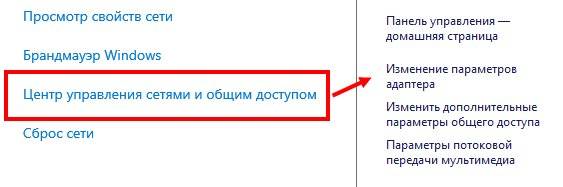
స్థానిక నెట్వర్క్ చిహ్నాన్ని ఎడమ-క్లిక్ చేసి, ప్రాపర్టీస్ విభాగానికి వెళ్లండి.
కొత్త విండోలో, TCP/IPv4 మరియు దాని సెట్టింగ్లను ఎంచుకోండి.
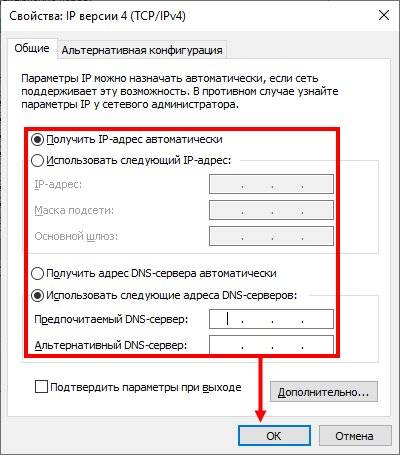
“కింది IPని ఉపయోగించండి” చెక్బాక్స్పై క్లిక్ చేసి, కింది డేటాను నమోదు చేయండి - IP, మాస్క్ మరియు గేట్వే కోసం వరుసగా 192.168.1.111, 255.255.255.0 మరియు 192.168.10.1.
సెట్టింగ్లను సేవ్ చేసిన తర్వాత, మీరు WiFi రిపీటర్లోకి లాగిన్ చేసి, నెట్వర్క్ను సాధారణంగా ఉపయోగించవచ్చు.
మీ స్వంత చేతులతో Wi-Fi సిగ్నల్ యాంప్లిఫైయర్లను తయారు చేయడం
ఈ రోజు Wi-Fi యాంప్లిఫికేషన్ పరికరాల కోసం భారీ మార్కెట్ ఉంది, కానీ మీరు తక్కువ డబ్బుతో ఇంట్లో పరికరాన్ని నిర్మించగలిగినప్పుడు లేదా ఏమీ చేయనప్పుడు డబ్బు ఎందుకు ఖర్చు చేయాలి?
అటువంటి యాంప్లిఫైయింగ్ యాంటెన్నాను తయారు చేయడానికి, మీరు ఏకాక్షక కేబుల్, చిన్న అల్యూమినియం షీట్, ప్లాస్టిక్ లంచ్ బాక్స్, వైర్ మరియు టంకం ఇనుము తీసుకోవాలి.
- మేము ఇప్పటికే ఉన్న వైర్ నుండి రెండు రాంబస్లను తయారు చేస్తాము, వీటిలో ప్రతి వైపు 31 మిమీ పొడవు ఉండాలి మరియు ప్రతి రాంబస్ యొక్క మూలల్లో ఒకటి కరిగించబడుతుంది.
- రాంబస్లు సిద్ధమైన తర్వాత, మేము వాటి ఎగువ చివరలను టంకము చేస్తాము, తద్వారా మనకు విలోమ (తలక్రిందులుగా) త్రిభుజం వస్తుంది.
- మేము రెండు దిగువ చివరలలో 5 మిమీ పొడవు గల చిన్న వైర్ ముక్కను టంకము చేస్తాము.
- మేము ఏకాక్షక కేబుల్ యొక్క రాగి కోర్ని ఎగువ టంకం బిందువుకు మరియు మెటల్ braid దిగువకు కలుపుతాము. చెడు వాతావరణం మరియు అవపాతం యాంటెన్నా పనితీరును బాగా ప్రభావితం చేస్తాయని గుర్తుంచుకోవాలి, కాబట్టి మేము పరికరాన్ని మూసివేసిన ప్లాస్టిక్ లంచ్ బాక్స్లో ఉంచాము.
సిగ్నల్ బలం మరియు దాని దిశాత్మక లక్షణాలను మెరుగుపరచడానికి, మీరు అదనంగా రిఫ్లెక్టివ్ ఫాయిల్ స్క్రీన్ను తయారు చేయవచ్చు.
టాబ్లెట్ లేదా ల్యాప్టాప్ Wi-Fi సిగ్నల్ను సరిగ్గా అందుకోకపోవడానికి అనేక కారణాలు ఉన్నాయి.కారణం ల్యాప్టాప్లోనే ఉండే అవకాశం ఉంది, ఇది బలహీనమైన యాంటెన్నాను ఉపయోగిస్తుంది, అది ఇంటర్నెట్ను పూర్తి శక్తితో ఉపయోగించడానికి మిమ్మల్ని అనుమతించదు, కానీ చాలా తరచుగా సమస్య రౌటర్లోనే ఉంటుంది. ఇది తనిఖీ చేయడం సులభం, ఎందుకంటే ఫోన్, మరియు టాబ్లెట్ మరియు ఇంట్లో ఉన్న ల్యాప్టాప్ రెండూ సిగ్నల్ను బాగా పట్టుకోకపోతే, మొత్తం సమస్య ప్రసారం చేసే పరికరంలో ఉంటుంది. మరియు సాధారణంగా, బలహీనమైన యాంటెన్నాలతో చౌకైన రౌటర్లు తరచుగా కాంక్రీట్ గోడను "ఛేదించలేవు". ఈ సందర్భంలో, బలహీనమైన సిగ్నల్ వద్ద ఆశ్చర్యపడటం కొన్నిసార్లు అర్ధమే. పరిస్థితిని పరిష్కరించడానికి, మీకు Wi-Fi యాంప్లిఫైయర్ అవసరం. మీరు దానిని మీరే తయారు చేసుకోవచ్చు.
మీ స్మార్ట్ఫోన్ను రిపీటర్గా మార్చడానికి Android OSలోని అప్లికేషన్లు
మంచి సమీక్షలను కలిగి ఉన్న మూడు యాప్లు ప్రస్తుతం అందుబాటులో ఉన్నాయి. తగిన సెట్టింగ్లను ఉపయోగించి ఫోన్ నుండి వైఫై రిపీటర్ను ఎలా తయారు చేయాలనే దానిపై వారి వివరణ మరియు సూచనలు క్రింద అందించబడ్డాయి.
FQRouter
ఈ సాఫ్ట్వేర్ తప్పనిసరిగా apk ఫైల్గా డౌన్లోడ్ చేయబడాలి, ఉదాహరణకు, w3bsit3-dns.com వెబ్సైట్ నుండి. ఈ రచన సమయంలో, సరైన ఆపరేషన్ కోసం 4.0 పైన ఉన్న సిస్టమ్ యొక్క సంస్కరణ అవసరం మరియు ఫోరమ్ థ్రెడ్లో సమస్యలు లేకుండా అప్లికేషన్ అమలు చేసే పరికరాల జాబితా కూడా ఉంది. మీ ఫోన్లో ఫైల్ను సేవ్ చేసిన తర్వాత, మీరు కొన్ని సాధారణ దశలను అనుసరించాలి:
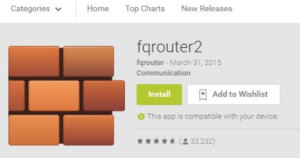
- అప్లికేషన్ను ఇన్స్టాల్ చేయండి, దీని కోసం మీరు ఫోన్ సెట్టింగ్లలో బాహ్య మూలాల నుండి అప్లికేషన్ల ఇన్స్టాలేషన్ను అనుమతించాల్సి ఉంటుంది;
- స్మార్ట్ఫోన్ డెస్క్టాప్లోని సంబంధిత చిహ్నంపై క్లిక్ చేయడం ద్వారా ప్రోగ్రామ్ ఇంటర్ఫేస్ను తెరవండి;
- "WiFi రిపీటర్" సాఫ్ట్ బటన్కు వెళ్లి దానిని "ON" స్థానానికి తరలించండి;
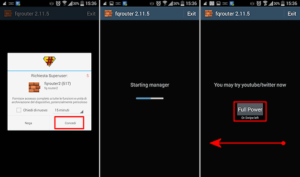
ఆ తర్వాత, ఫోన్ తనకు అందుబాటులో ఉన్న వైఫై నెట్వర్క్ను రిలే చేస్తుంది.
ముఖ్యమైనది! ఆండ్రాయిడ్ యొక్క అంతర్నిర్మిత ఫీచర్లలో, హాట్స్పాట్ మోడ్ను ఎనేబుల్ చేసే ఎంపిక ఉంది.ఇది మరియు వివరించిన సాంకేతికత పూర్తిగా భిన్నమైన ఆపరేషన్ సూత్రాన్ని కలిగి ఉందని గుర్తుంచుకోవాలి.
OSలో అందుబాటులో ఉన్న మోడ్ మొబైల్ ఇంటర్నెట్ను మాత్రమే పంపిణీ చేయడానికి మిమ్మల్ని అనుమతిస్తుంది.
నెట్షేర్
ఈ ప్రోగ్రామ్, ఫోన్ ద్వారా Wi-Fi ప్రసారం చేయబడినందుకు ధన్యవాదాలు, Google Play సేవల నుండి ఇన్స్టాలేషన్ కోసం అందుబాటులో ఉంది, కాబట్టి, మొదటగా, శోధన పట్టీలో “NetShare” అని టైప్ చేయడం ద్వారా దీన్ని ఇన్స్టాల్ చేయాలి, ఆపై ఈ దశలను అనుసరించండి:
- కావలసిన చిహ్నాన్ని క్లిక్ చేయడం ద్వారా అప్లికేషన్ తెరవండి;
- రేడియో బటన్ "స్టార్ట్ షేరింగ్" నొక్కడం ద్వారా కనెక్షన్ని సక్రియం చేయండి;
- ఇంటర్ఫేస్ విండోలో మూడు పారామితులు ప్రదర్శించబడతాయి:
- SSID అనేది కొత్త వైర్లెస్ నెట్వర్క్ పేరు.
- పాస్వర్డ్ - దాని కోసం పాస్వర్డ్.
- IP చిరునామా - రౌటర్గా పనిచేసే ఫోన్ యొక్క నెట్వర్క్ చిరునామా.
- పోర్ట్ సంఖ్య - డేటా బదిలీ చేయబడే పోర్ట్ సంఖ్య.
క్లయింట్ను కనెక్ట్ చేసేటప్పుడు మరియు ప్రాక్సీ సర్వర్ను కాన్ఫిగర్ చేసేటప్పుడు ఈ విలువలు తప్పనిసరిగా ఉపయోగించాలి. ఫోన్ రిపీటర్గా ఉపయోగించని తర్వాత, పరికరంలో ప్రాక్సీ సర్వర్ని ఉపయోగించడం తప్పనిసరిగా ఆపివేయబడాలని గుర్తుంచుకోవాలి, లేకుంటే అది ఇతర రౌటర్లతో సరిగ్గా పనిచేయదు.




నికర భాగస్వామ్యం (స్పెల్లింగ్లో ఖాళీతో)
Android కోసం WiFi రిపీటర్ను అమలు చేసే మునుపటి ప్రోగ్రామ్ యొక్క అనలాగ్ సరిగ్గా అదే సూత్రంపై పనిచేస్తుంది.
తేడా: ఇది చెల్లింపు కార్యాచరణను కలిగి ఉంది, ఉచిత సంస్కరణలో ఇది 10 నిమిషాల పాటు ఇంటర్నెట్ను పంపిణీ చేస్తుంది, ఆ తర్వాత క్లయింట్ మళ్లీ కనెక్ట్ కావాలి. ఈ అప్లికేషన్ మద్దతు ఉన్న పరికరాల యొక్క పెద్ద జాబితాను కలిగి ఉండడమే వినియోగానికి ప్రేరణ.
సాధారణ సెటప్ పథకం
కాబట్టి, రెండు పరికరాలను ఒకే WI-FI నెట్వర్క్కు కనెక్ట్ చేయడం బాటమ్ లైన్. సిగ్నల్ రిపీటర్ మోడ్కు రౌటర్ని సెట్ చేయడం వేర్వేరు తయారీదారుల నుండి మోడల్లకు భిన్నంగా ఉంటుంది.కానీ సాధారణ ఉజ్జాయింపు కాన్ఫిగరేషన్ పథకం ఉంది.
TP-LINK రూటర్లో రిపీటర్ మోడ్ను సెటప్ చేయడంపై వీడియో సూచనల కోసం, క్రింది వీడియోని చూడండి:
రిపీటర్ మోడ్లో రౌటర్ను సెటప్ చేయడానికి అన్ని అత్యంత సాధారణ పారామితులను కలిగి ఉన్నందున, సిగ్నల్ విస్తరణ పథకం TP-LINK రౌటర్ యొక్క ఉదాహరణను ఉపయోగించి అందించబడుతుంది.
- మేము రౌటర్ సెట్టింగుల వెబ్ ఇంటర్ఫేస్లోకి వెళ్తాము, ఇది సిగ్నల్ను పంపిణీ చేస్తుంది. దీన్ని చేయడానికి, పరికరం యొక్క స్టిక్కర్పై సూచించిన IP చిరునామాను బ్రౌజర్ చిరునామా బార్లో నమోదు చేయండి.
- కనిపించే విండోస్లో, లాగిన్ మరియు పాస్వర్డ్ను నమోదు చేయండి, ఇది పరికరం కోసం డాక్యుమెంటేషన్లో లేదా స్టిక్కర్లో కూడా కనుగొనబడుతుంది (ఇది మోడెమ్ కేసులో ఉంది). చాలా తరచుగా, "అడ్మిన్" అనే పదాన్ని లాగిన్ మరియు పాస్వర్డ్గా ఉపయోగిస్తారు.
- మేము "వైర్లెస్ మోడ్" విభాగానికి వెళ్తాము (దీనిని "వైర్లెస్ నెట్వర్క్", "వైర్లెస్" అని పిలుస్తారు), "ఛానల్" లైన్ (ఏదైనా డిజిటల్ విలువ)లో పరామితిని సెట్ చేయండి, నమోదు చేసిన సంఖ్యను గుర్తుంచుకోండి.
- మేము కంప్యూటర్కు రౌటర్ను కనెక్ట్ చేస్తాము, ఇది రిపీటర్గా పని చేస్తుంది. అదేవిధంగా, మేము వెబ్ ఇంటర్ఫేస్కు వెళ్తాము.
- "వైర్లెస్ మోడ్" విభాగంలో, "WDS మోడ్" పరామితి ప్రక్కన ఉన్న పెట్టెను ఎంచుకోండి ("రిపీటర్ మోడ్", "యూనివర్సల్ రిపీటర్" అని పిలవబడవచ్చు). "సర్వే" క్లిక్ చేసి, మీ నెట్వర్క్ని ఎంచుకోండి.
- "ఛానల్" ఫీల్డ్లో, పంపిణీ చేసే రౌటర్లో నమోదు చేయబడిన సంఖ్యా విలువను నమోదు చేయండి (పాయింట్ 3 వలె).
- కావలసిన WI-FI నెట్వర్క్కు కనెక్ట్ చేసిన తర్వాత, దానికి ప్రాప్యత కోసం పాస్వర్డ్ను నమోదు చేయండి, అవసరమైతే, ఎన్క్రిప్షన్ రకాన్ని పేర్కొనండి.
- మార్పులను సేవ్ చేయండి, కనెక్షన్ ప్రక్రియ పూర్తయ్యే వరకు వేచి ఉండండి. అన్ని సెట్టింగులను పూర్తి చేసిన తర్వాత రెండు పరికరాలు, రీబూట్ చేయడం మంచిది.
అదనపు సెట్టింగ్లు
మీరు TP-లింక్ వేరే పేరు మరియు పాస్వర్డ్తో నెట్వర్క్ను పంపిణీ చేయాలనుకుంటే, ఈ సెట్టింగ్లను "వైర్లెస్ మోడ్" - "అడ్వాన్స్డ్ నెట్వర్క్" విభాగంలో మార్చండి.అక్కడ మీరు పొడిగించిన నెట్వర్క్ పేరు (SSID), పాస్వర్డ్ని మార్చవచ్చు మరియు సెట్టింగ్లను సేవ్ చేయవచ్చు. విస్తరించిన నెట్వర్క్ రక్షణను మార్చమని నేను సలహా ఇవ్వను (WPA-PSK / WPA2-PSKని వదిలివేయండి).
IP మరియు DHCP సర్వర్ సెట్టింగ్ల విషయానికొస్తే, రౌటర్ను “Wi-Fi సిగ్నల్ బూస్టర్” మోడ్కి మార్చిన తర్వాత, “Smart IP (DHCP)” ఆపరేటింగ్ మోడ్ స్వయంచాలకంగా LAN నెట్వర్క్ సెట్టింగ్లలో సెట్ చేయబడుతుంది.
ఈ మోడ్లో, TP-Link స్వయంచాలకంగా అవసరమైన పారామితులను కాన్ఫిగర్ చేస్తుంది. ఈ సందర్భంలో, DHCP సర్వర్ నిలిపివేయబడుతుంది మరియు ప్రధాన రౌటర్ IP చిరునామాలను జారీ చేస్తుంది. రూటర్ని రిపీటర్గా ఉపయోగిస్తున్నప్పుడు ఇది ఎలా ఉండాలి.
ఒక ముఖ్యమైన విషయం: మీరు రౌటర్ యొక్క LAN పోర్ట్కు పరికరాలను కనెక్ట్ చేసినప్పుడు, ఇంటర్నెట్ పని చేస్తుంది. అంటే ఈ మోడ్లో, వైర్డు పరికరాలకు (PCలు, టీవీలు, సెట్-టాప్ బాక్స్లు మొదలైనవి) రూటర్ను అడాప్టర్ (Wi-Fi రిసీవర్)గా కూడా ఉపయోగించవచ్చు. ఈ రౌటర్లలో ప్రత్యేక "అడాప్టర్" మోడ్ లేనందున (బహుశా ఇంకా కాదు).



